Deepseek 接入 codex教程
不用中转和代理,一条官方命令让 Codex 跑在 DeepSeek v4 Flash 上,配一次命令行、桌面端、VSCode 插件全通用,随时能切回原模型
五分钟把 DeepSeek 接进 Codex

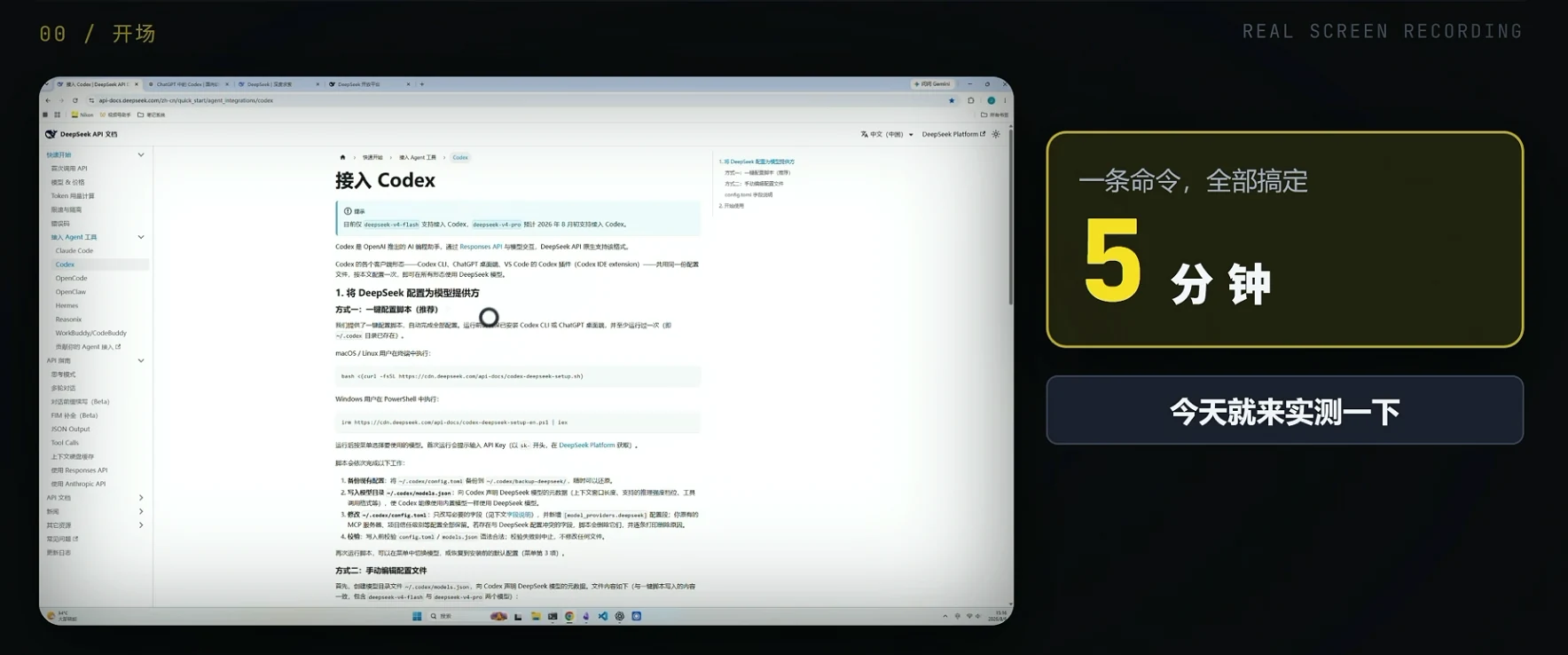
在 Codex 里能不能直接用 DeepSeek?能,而且现在官方亲自下场了,五分钟就能搞定。
以前你想在 Codex 里用 DeepSeek,是不是得上网找各种中转、代理、兼容工具?有的要你注册第三方平台,有的让你在本地装个服务,还有的要你改一堆看不懂的配置文件。
现在随着 DeepSeek v4 Flash 发布,官方自己出了接入 Codex 的教程,还配好了一键配置脚本。一条命令,五分钟,命令行、桌面端、VSCode 插件,配一次全部通用。
这一期就来实测一遍:从装 Codex、申请 API Key,到跑脚本、验证能不能干活,再到怎么切回原来的模型,完整走一趟。
本期资料合集
下面是本期用到的所有地址,注册和配置都可以从这里找到入口:
| 工具 | 用途 | 链接 | 计费 |
|---|---|---|---|
| Codex | 本期主角,要接入 DeepSeek 的 AI 编程工具 | openai.com/codex | 订阅制 |
| ChatGPT 账号 | Codex 首次打开时登录用 | chatgpt.com | 免费注册 |
| DeepSeek 开放平台 | 申请 API Key 的地方 | platform.deepseek.com | 按量计费 |
| DeepSeek 官方接入文档 | 一键配置脚本那条命令的出处 | api-docs.deepseek.com | 免费 |
那条一键配置命令请直接从官方文档页面复制,以官方最新版本为准。
准备一:装好 Codex,并先让它跑一次
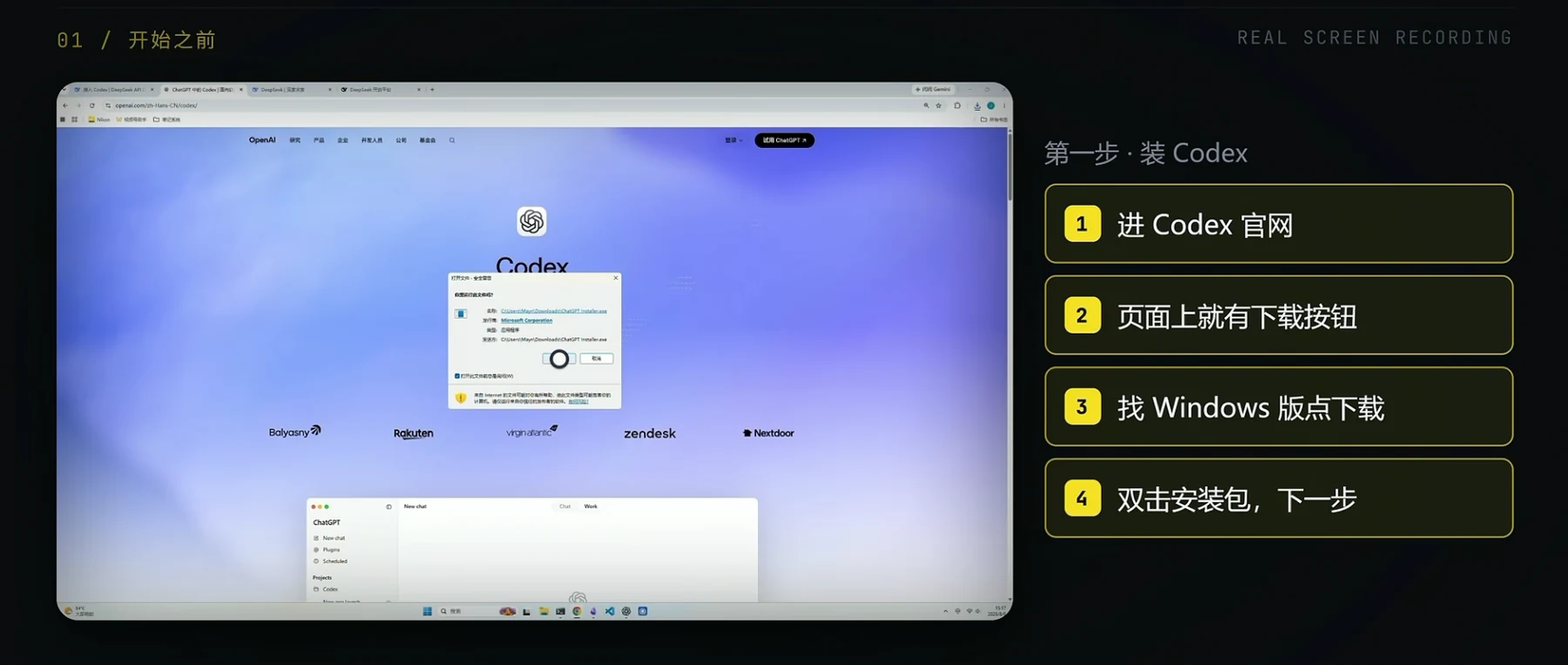
开始之前先准备两样东西,全程都在浏览器里操作。第一样是 Codex 本身。
下载安装
- 打开浏览器,进 Codex 官网,页面上就有下载按钮,找到 Windows 版,点下载。
- 下载完,双击安装包,跟着提示一路下一步。
- 装好之后打开它。第一次打开会让你登录,用 ChatGPT 账号登进去。没有账号的话,先去官网注册一个。
关键:登录完先打个招呼
登录以后,先随便打个招呼,让 Codex 实际运行一次。
原因: Codex 第一次运行,会在你电脑里生成一个配置文件,待会儿的脚本就是要往这个文件里写东西。你一次都没跑过,它就没地方写,直接卡住。
记住这一步:装完先运行一次,再去跑脚本。
准备二:申请 DeepSeek API Key
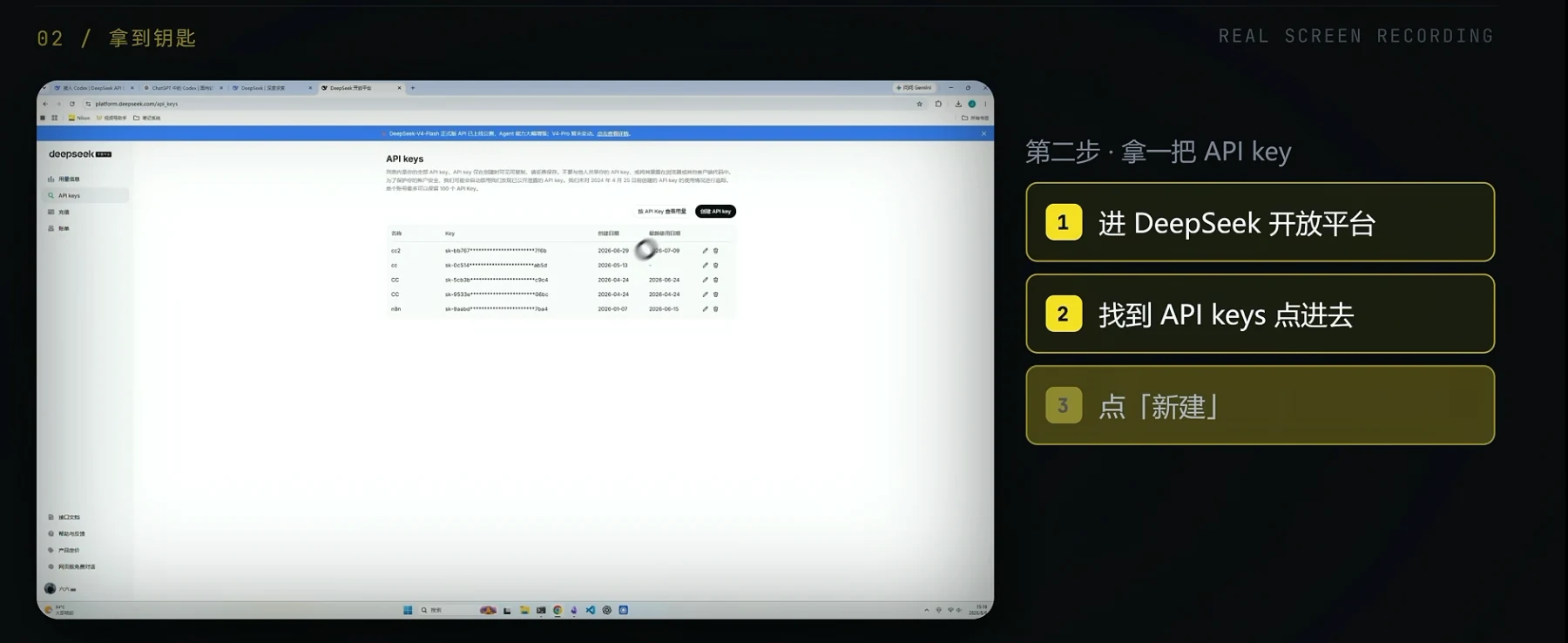
第二样要准备的东西,是一个 DeepSeek 的 API Key。
操作步骤:
- 打开浏览器,进 DeepSeek 开放平台。
- 找到 API Keys 这一项,点进去。
- 点新建,它会让你起个名字,随便写,比如
codex。 - 创建完,把那一串
sk开头的字符复制下来,先存到记事本里。
注意: 这串字符就是你的钥匙,和你的账户是关联的,千万别公开出来,自己收好。
准备工作到这里就做好了。接下来要做的其实很简单,按照官方的步骤直接操作就行。
运行官方一键配置脚本
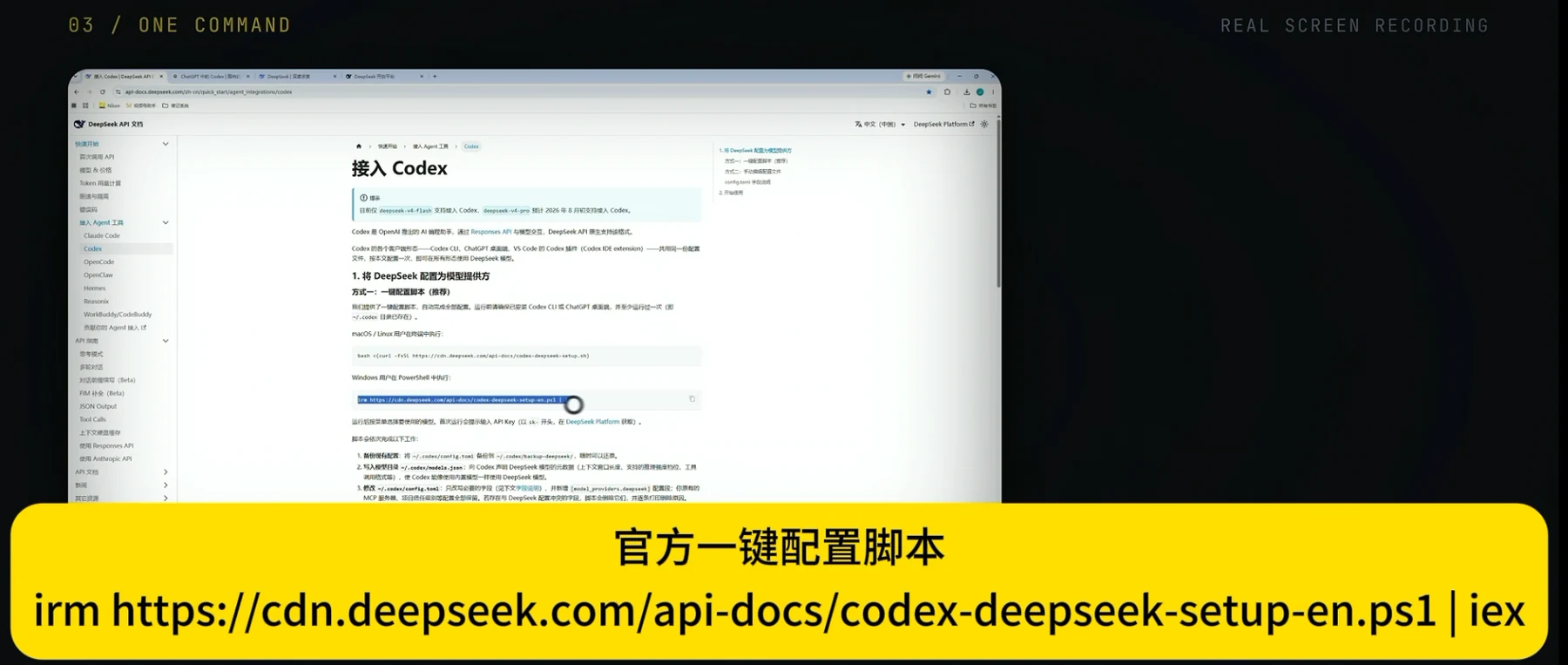
准备齐了,剩下的事情一条命令就能搞定。
Windows
打开 PowerShell——Windows 自带的命令行工具,不用额外装任何东西。把下面这条命令粘贴进去,回车:
irm https://cdn.deepseek.com/api-docs/codex-deepseek-setup-en.ps1 | iex
macOS / Linux
打开终端,粘贴下面这条命令,回车:
bash <(curl -fsSL https://cdn.deepseek.com/api-docs/codex-deepseek-setup.sh)
接下来的流程两边一模一样
- 第一次运行,它会提示你输入 API Key,把刚才那串
sk开头的字符粘贴进去,回车。 - 接着弹出一个菜单,让你选模型。目前官方支持接入的是
deepseek-v4-flash,输入 1,回车。 - 然后它就开始自动配置了,几秒钟搞定。
命令直接复制粘贴,不要手敲,也不用改里面任何内容。最新版本以 DeepSeek 官方接入文档 为准。
验证:重启 Codex,确认接入成功
先完全退出再打开
配好之后,把 Codex 完全退出,重新打开。这时候你会发现,左下角已经变成了 deepseek。
验证一:能不能回话
随便让它干点活,验证一下是不是真的能跑。直接跟它打个招呼,能看到它回复了,就说明已经正确安装了。
验证二:能不能在 Codex 框架下干活
再验证一下工具调用和 skill 支持:
- 直接输入斜杠
/,调起write partner这个 skill。 - 告诉它帮你写一篇 DeepSeek 接入 Codex 的文案。
- 再把正在阅读的这个网页也作为输入项,让它参考网页里的步骤来编写。
可以看到,它的工具调用和 skill 支持完全没问题,跟平时用 Codex 一模一样,完全能干活。
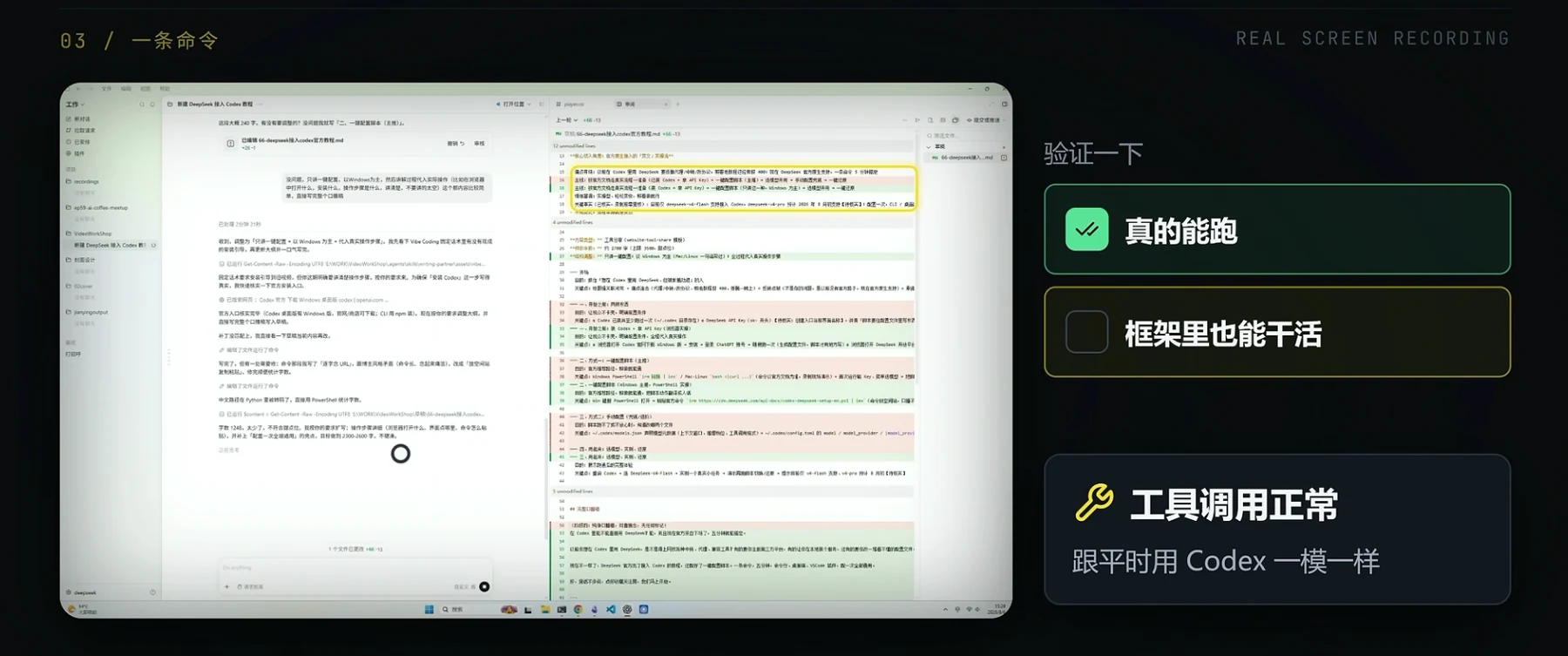
这篇内容本身,就是用 DeepSeek v4 Flash 完成的。
这样你就能在 Codex 里面用 DeepSeek v4 Flash 工作了,再也不用担心无法连接 GPT 或者账号限制的问题。
随时切回原来的模型
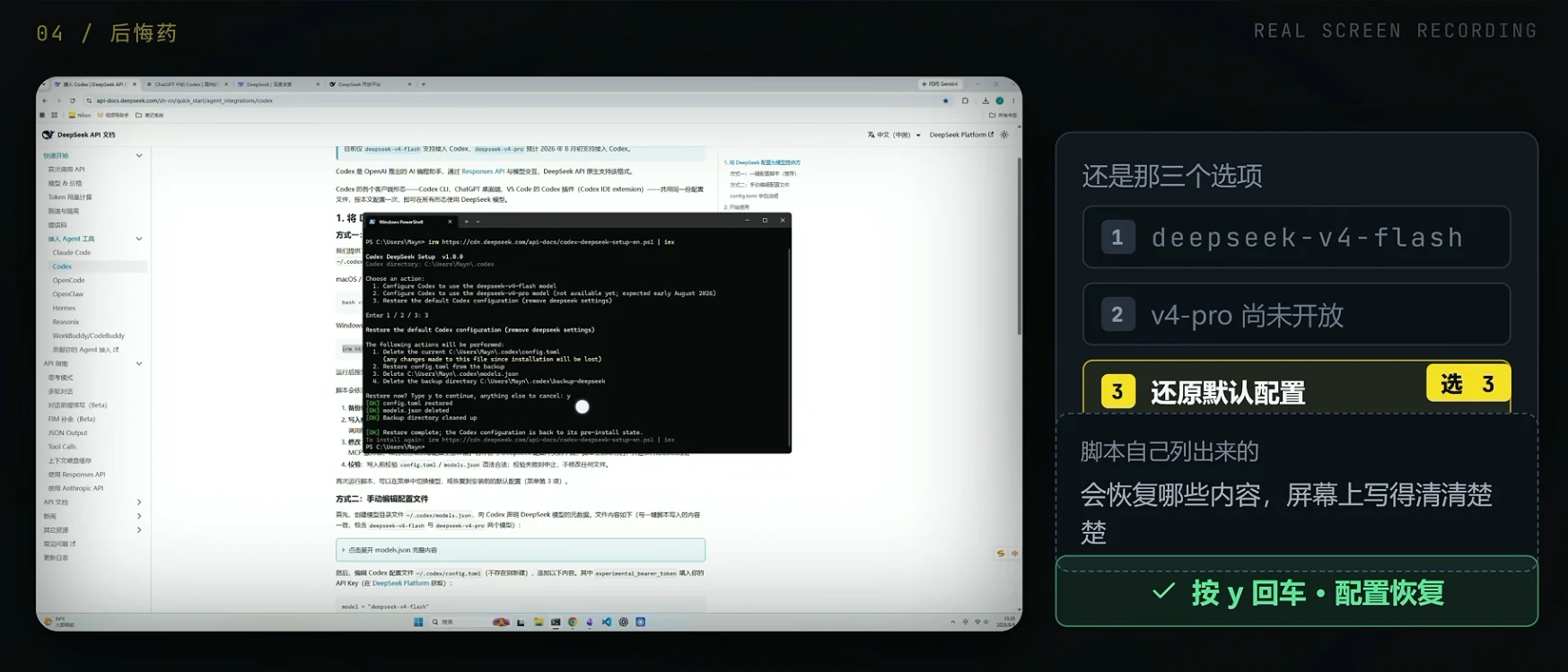
以后想换回原来的模型怎么操作?很简单,官方连后悔药都给你备好了。
操作步骤:
- 直接再跑一遍刚才那条命令。
- 菜单里有「切换模型」和「还原默认配置」两个选项,还原默认配置是第三项,输入 3。
- 它会告诉你将会恢复哪些内容,确认后按
Y,回车。 - 之前的配置就恢复了。
想再换回 DeepSeek 也是同一条命令,来回切换随时都行。
两个需要注意的地方
一、目前只支持 deepseek-v4-flash
官方现在只支持 deepseek-v4-flash 接入 Codex,v4-pro 预计八月初才支持。到时候再跑一遍脚本,在菜单里切换一下模型就行。
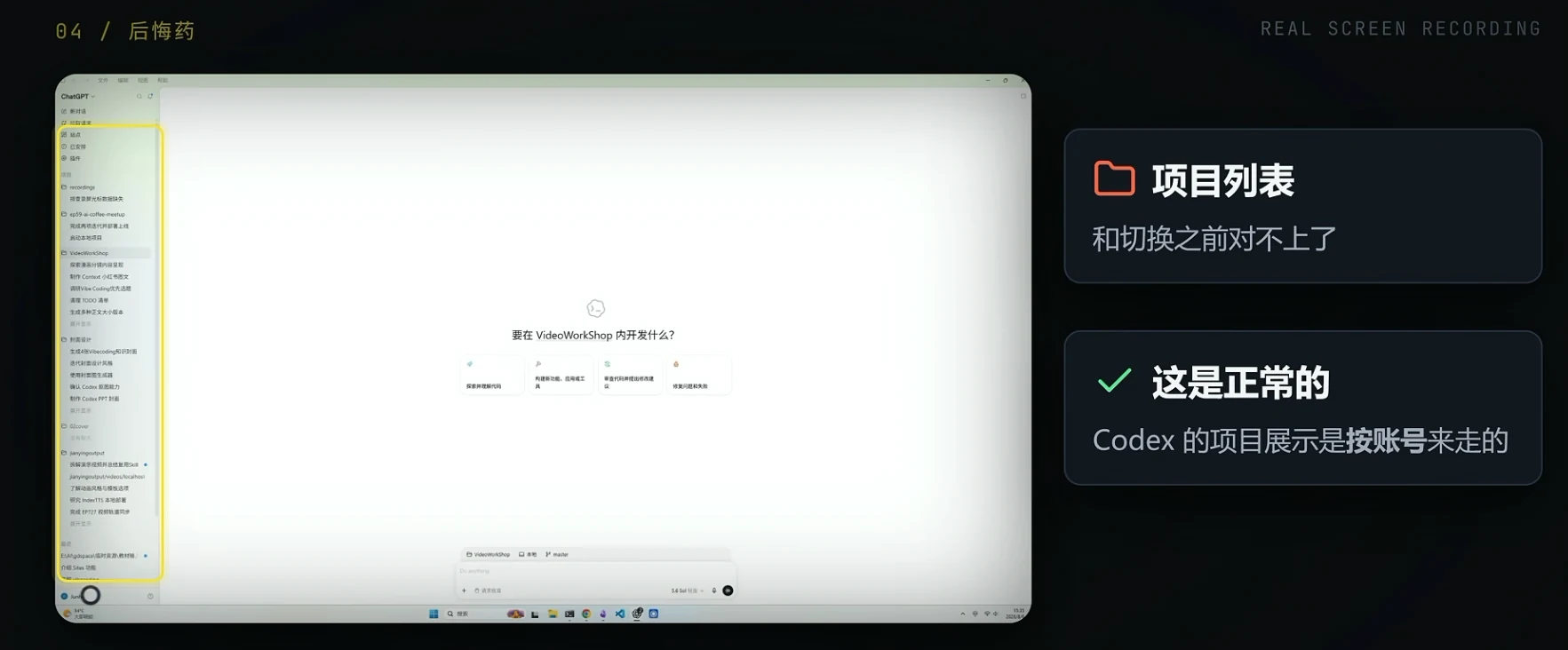
二、左侧边栏的项目不同步
通过这种方式切换配置,你会发现左侧边栏的项目不同步了——这是正常的。
原因: Codex 的项目展示是根据账号来走的。这个操作相当于是两个不同的账号,所以在项目这里并不同步对话。
不过不用担心:你修改过的文件是不会被恢复的,还是会存在你的电脑本地。
总结:五分钟搞定,后悔药也备好了
以上就是 DeepSeek 接入 Codex 的全部内容。最后快速回顾一下:
| 环节 | 做什么 | 关键点 |
|---|---|---|
| 准备一 | 下载安装 Codex,用 ChatGPT 账号登录 | 装完先运行一次,让它生成配置文件 |
| 准备二 | 去 DeepSeek 开放平台新建 API Key | sk 开头的那串,存好别公开 |
| 配置 | 终端里跑官方一键命令,输 Key、选模型 | 目前选 deepseek-v4-flash |
| 验证 | 完全退出 Codex 再重新打开 | 左下角变成 deepseek 就是成功了 |
| 切回 | 再跑一遍同一条命令,选第三项 | 你改过的文件不会丢 |
一条命令,五分钟,命令行、桌面端、VSCode 插件配一次全部通用。
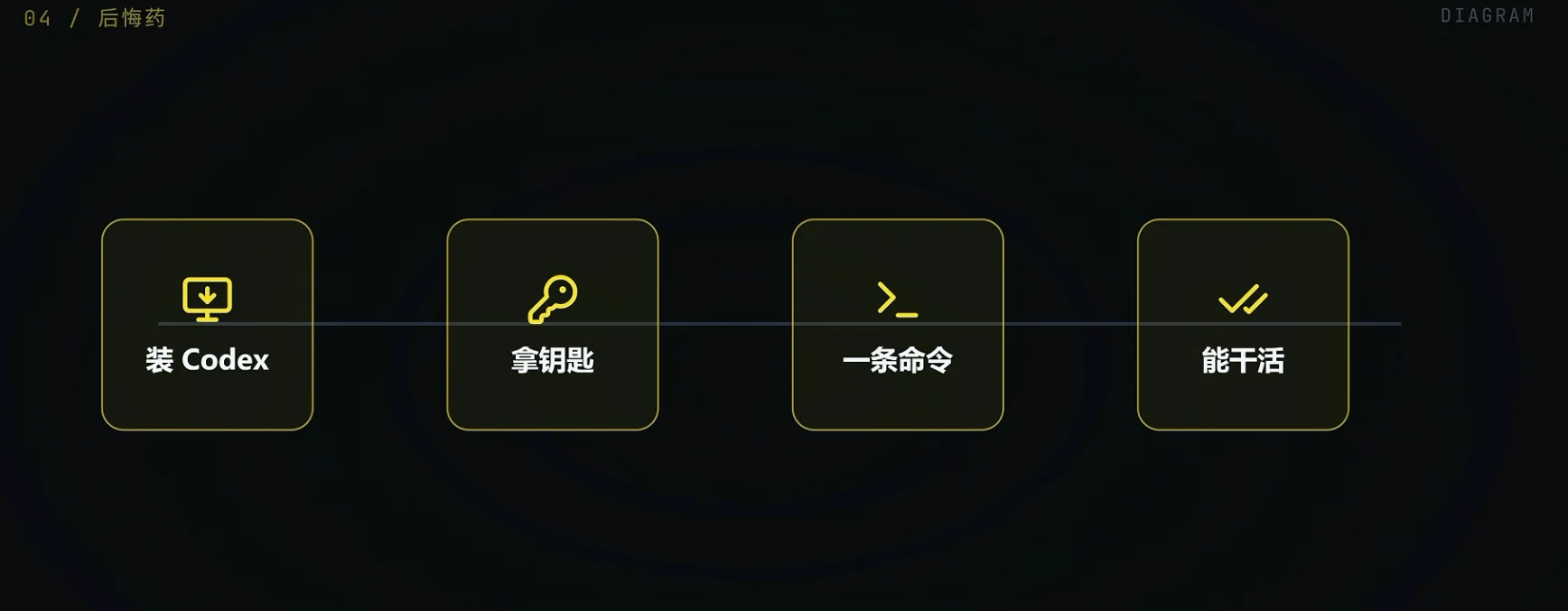
以后想在 Codex 里换个便宜好用的模型,照这个流程走一遍就行——而且官方连后悔药都备好了,随时退得回去。