DeepSeek Harness 安装全流程
官方免费开源的 agent 工作台,一条命令装好、把旗舰模型 v4-pro 接进去,再用三个插件补齐插件市场、看图和侧边栏
开篇:为什么值得装 DeepSeek Harness
你是不是也想试试 agent 工具,但一想到要注册一堆国外账号就退缩了?或者已经在用 Claude Code、Codex,总觉得被那套东西绑住,想换个模型、改个界面都做不到?
DeepSeek v4-pro 正式版上线之后,官方紧接着推出了 DeepSeek Harness(命令行名 dsh),最近真的特别火。它是 DeepSeek 官方开源的 agent 工作台,MIT 开源、完全免费,官方口号是 一切皆插件。
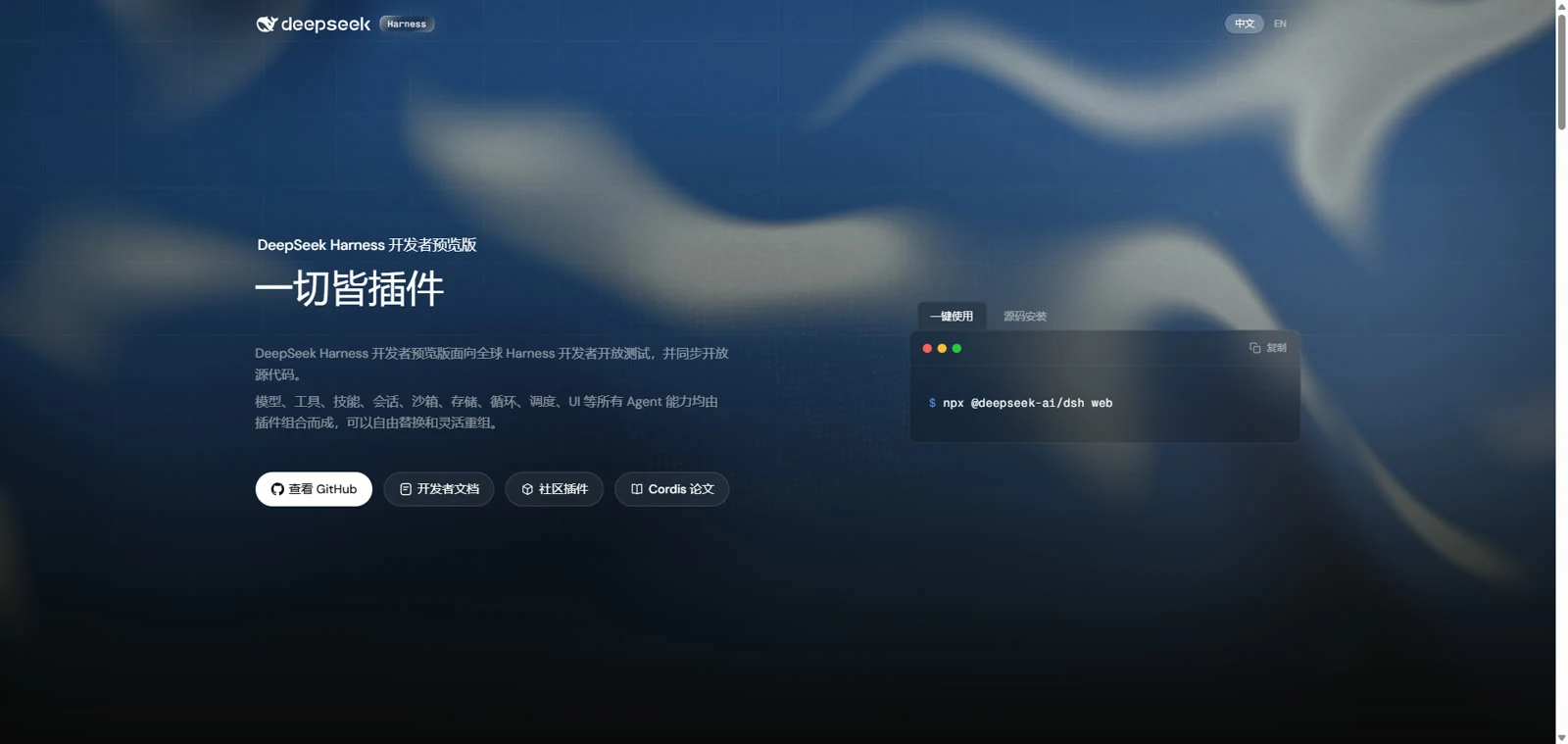
它最大的特点是开放:支持接入任何第三方模型、自定义功能,连界面皮肤都能随意更换。有开发者形容它像「乐高 + 我的世界」——完全模块化,任何部分都能重写替换。
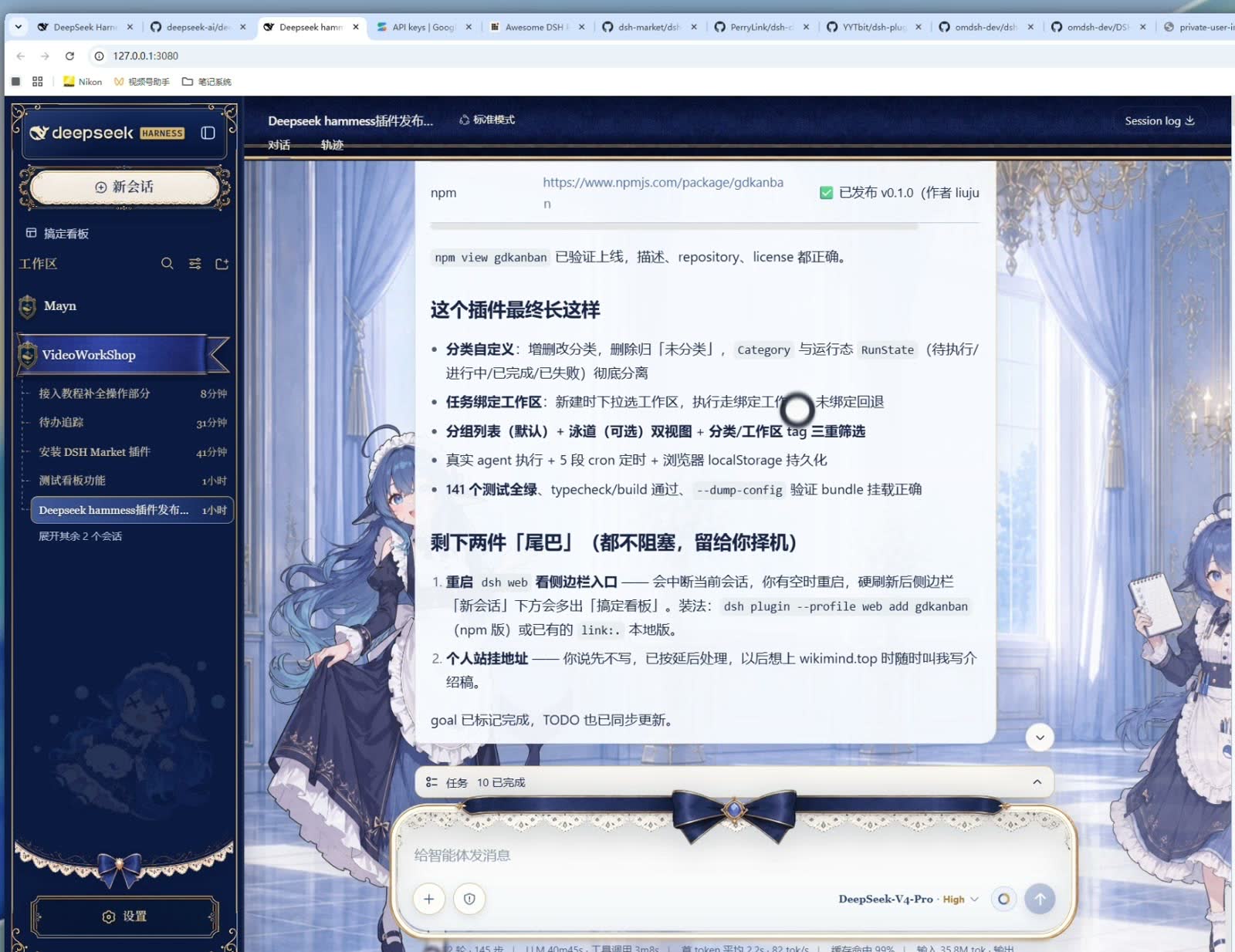
这篇教程带你从零走完一整套:装环境、一条命令启动、填 Key、选模型把旗舰模型 v4-pro 接进去,最后再装三个能明显提升使用体验的插件。
注意:DeepSeek Harness 目前处于**开发者预览(developer preview)**阶段,官方明示未来会有破坏兼容性的变更。
本期资料合集
本期用到的所有网站和插件仓库都集中在这里,需要的时候直接回来找。
| 名称 | 链接 | 用途 |
|---|---|---|
| DeepSeek Harness 仓库 | deepseek-ai/deepseek-harness | 官方仓库,安装说明的来源 |
| Node.js 官网 | nodejs.org | 运行 DSH 需要的环境 |
| DeepSeek 开放平台 | platform.deepseek.com | 申请 API Key |
| Google AI Studio | aistudio.google.com | ModLens 插件要用的免费视觉 Key |
| dsh-market | dsh-market/dsh-market | 插件市场 |
| ModLens | liustack/modlens | 给纯文本模型外挂视觉 |
| DSH-better-sidebar | omdsh-dev/DSH-better-sidebar | 侧边栏 + @文件 |
核心参数速记:
| 项 | 值 |
|---|---|
| 启动命令 | npx @deepseek-ai/dsh web |
| 默认地址 | http://127.0.0.1:3080 |
| 自带模型 | deepseek-v4-flash / deepseek-v4-pro |
| 默认上下文 | 100 万 token |
第一步:安装 Node.js
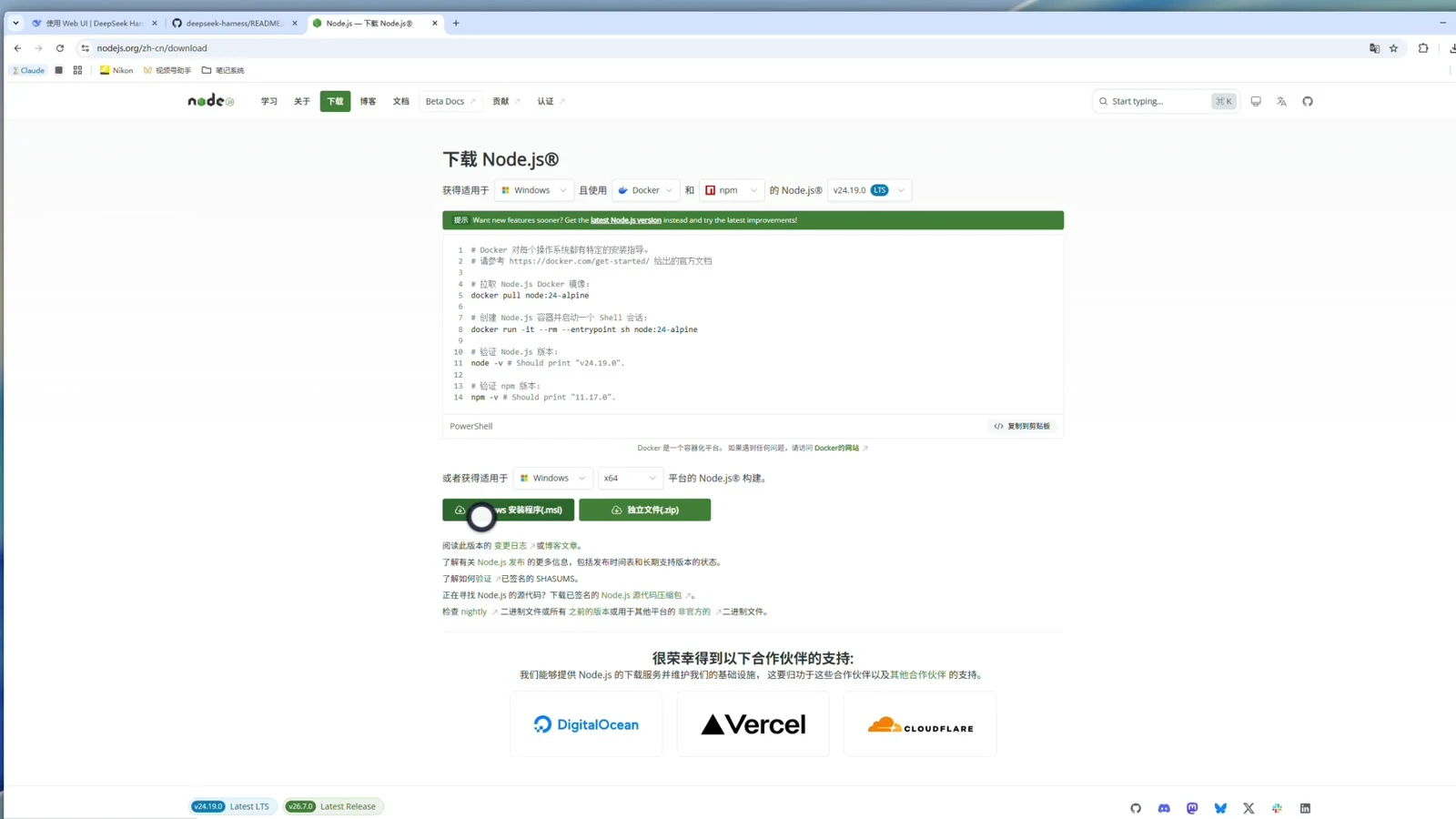
先打开 DeepSeek Harness 的 GitHub 仓库,右上角把语言切成中文,就能看到它的介绍。往下翻到「运行方式」,第一步是先装 Node.js。
如果你之前没装过:
- 打开 Node.js 官网
- 点「获取 Node.js」
- 选下面的 Windows 安装程序下载下来
- 双击运行,选项全部默认,一路点下一步
装好就行,不需要任何额外配置。
第二步:一条命令启动
装好 Node.js 之后,回到仓库页面,往下看到「通过 npm 运行」,这里有一条命令,直接复制:
npx @deepseek-ai/dsh web
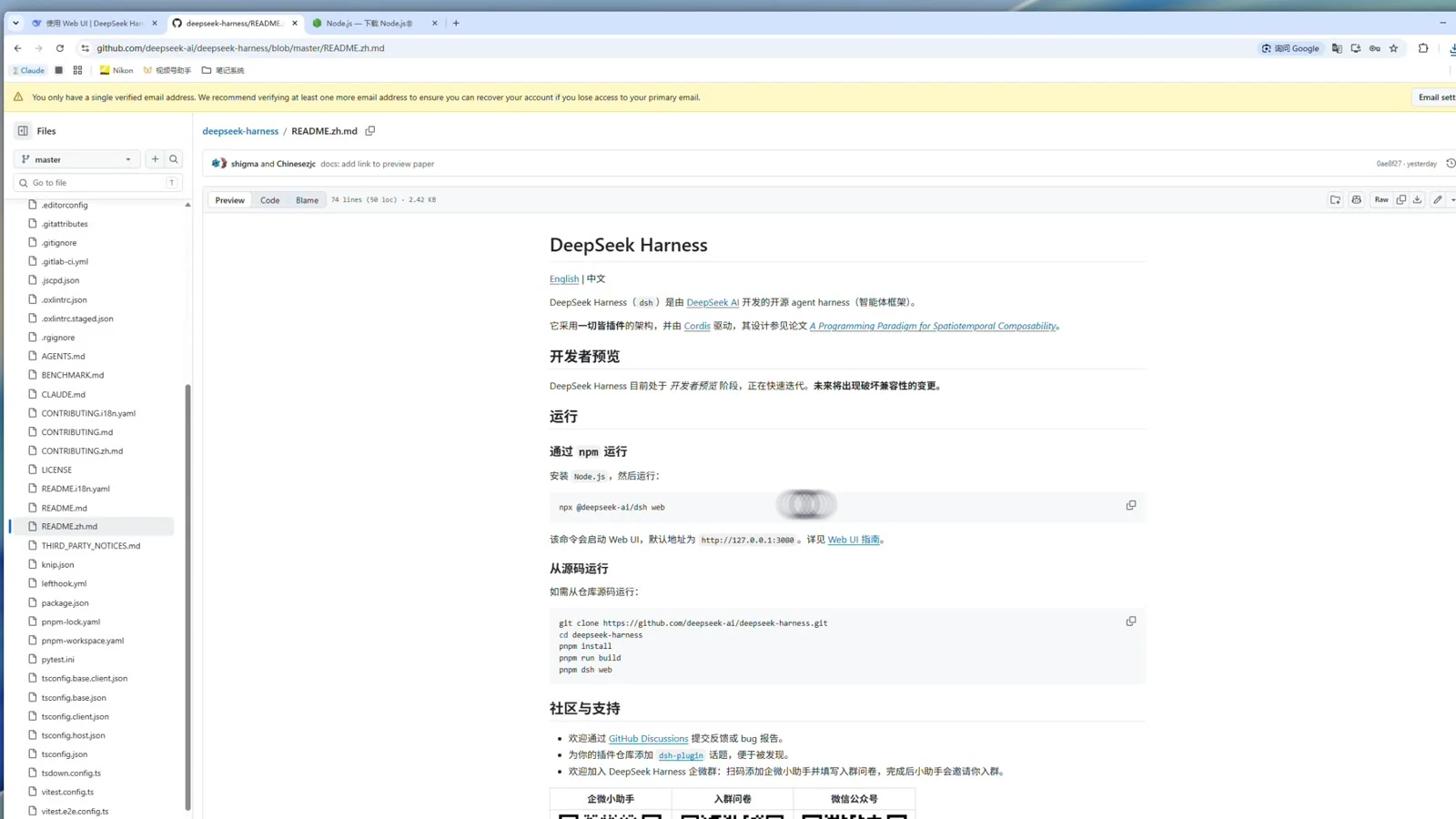
打开终端,把命令粘贴进去回车。这时候它会问你要不要安装 DeepSeek Harness 的安装包,输入 y 再回车,接着就是等它下载安装。
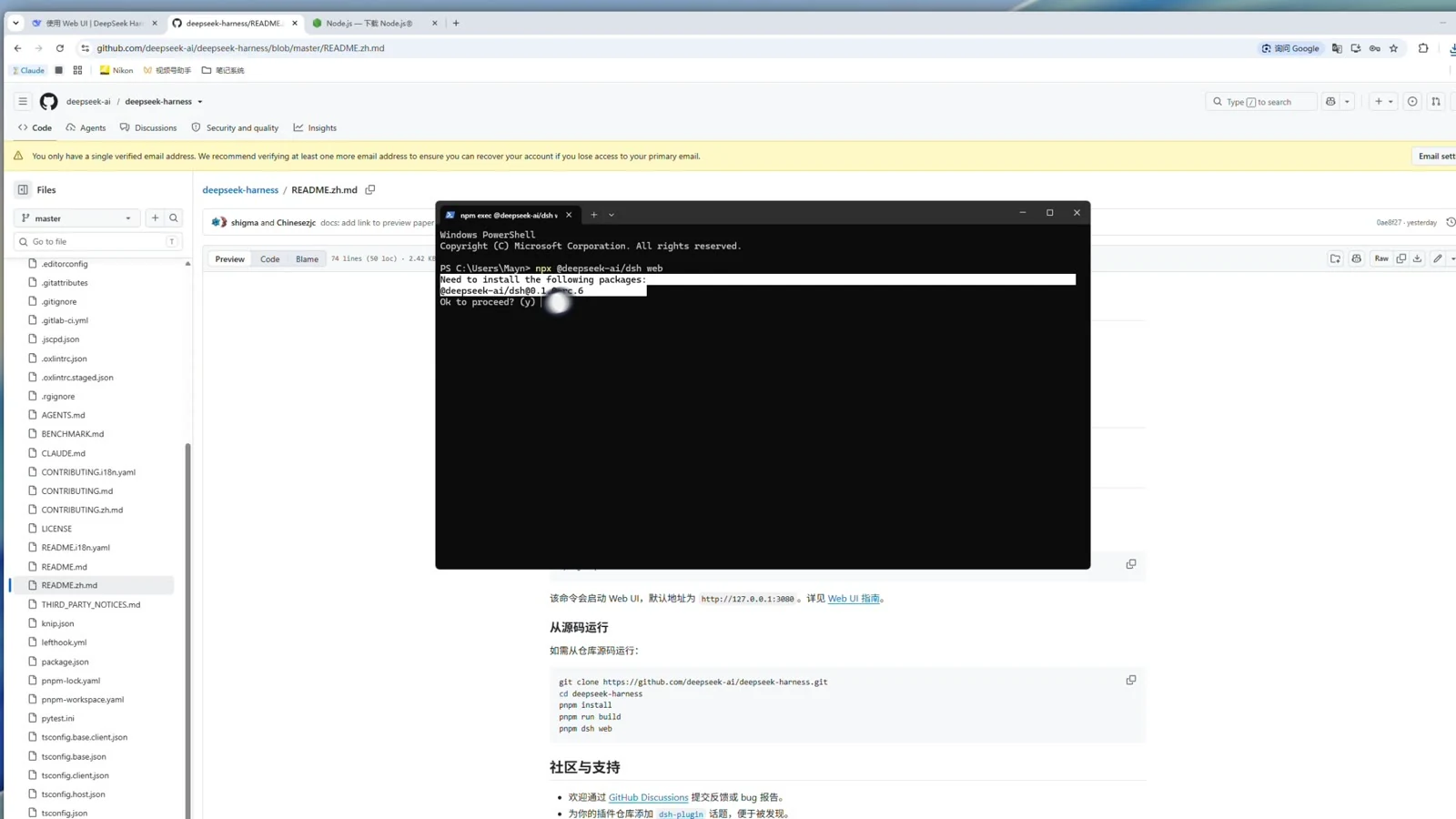
这一步会花一点时间。等它跑完,终端最后会输出一个地址:
http://127.0.0.1:3080
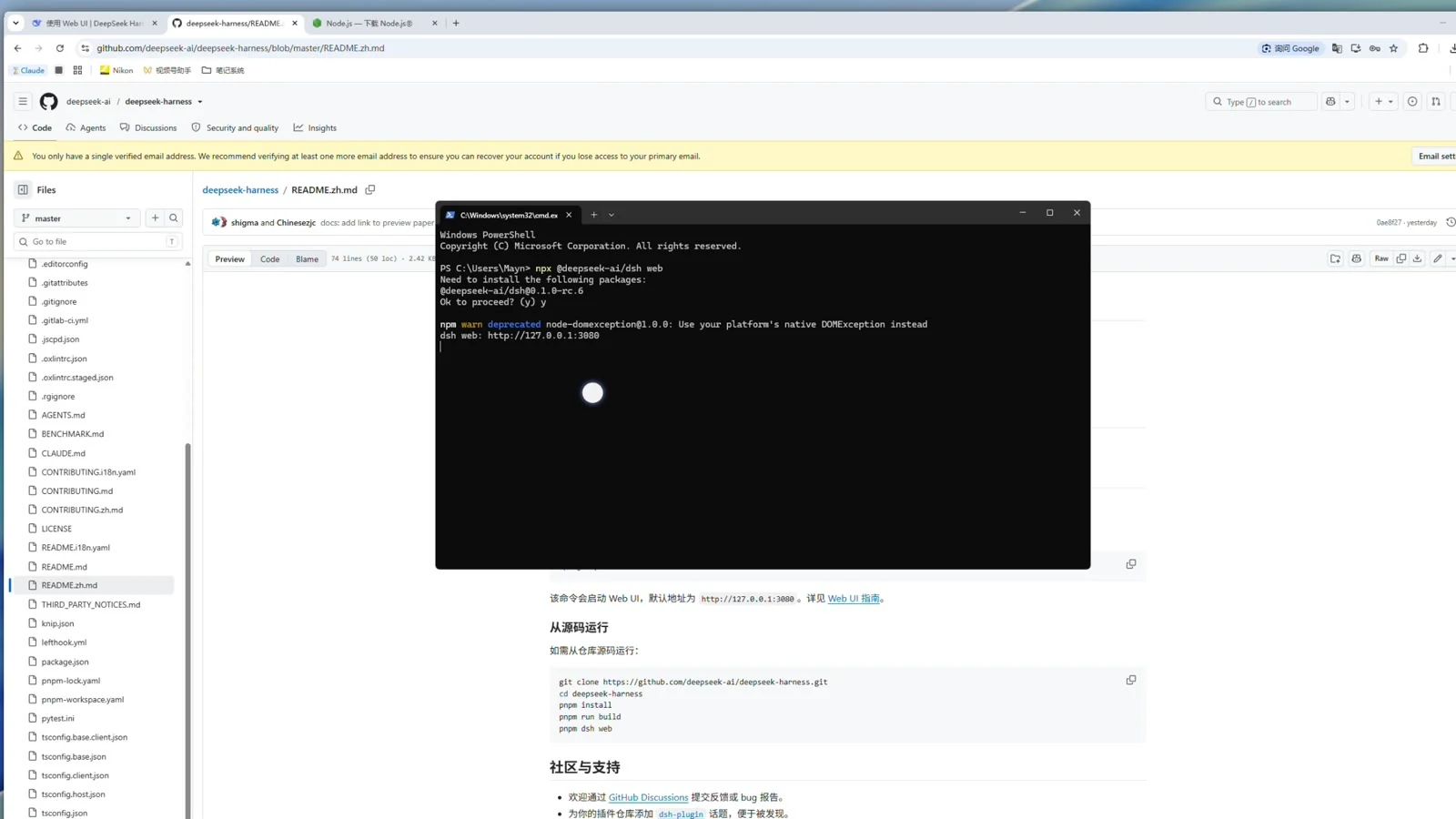
127.0.0.1 是本地回环地址,说明 DSH 是跑在你自己电脑上的,不是什么云端服务。
按住 Ctrl 键点击这个地址,它就会用默认浏览器打开,你会看到 DSH 的页面。
这一条命令同时完成了安装和启动,不需要分两步。
第三步:配置 API Key
因为现在 DSH 还在预览阶段,第一次打开走的是引导向导。
- 页面上点「继续」
- 下一步它会让你配置 API Key
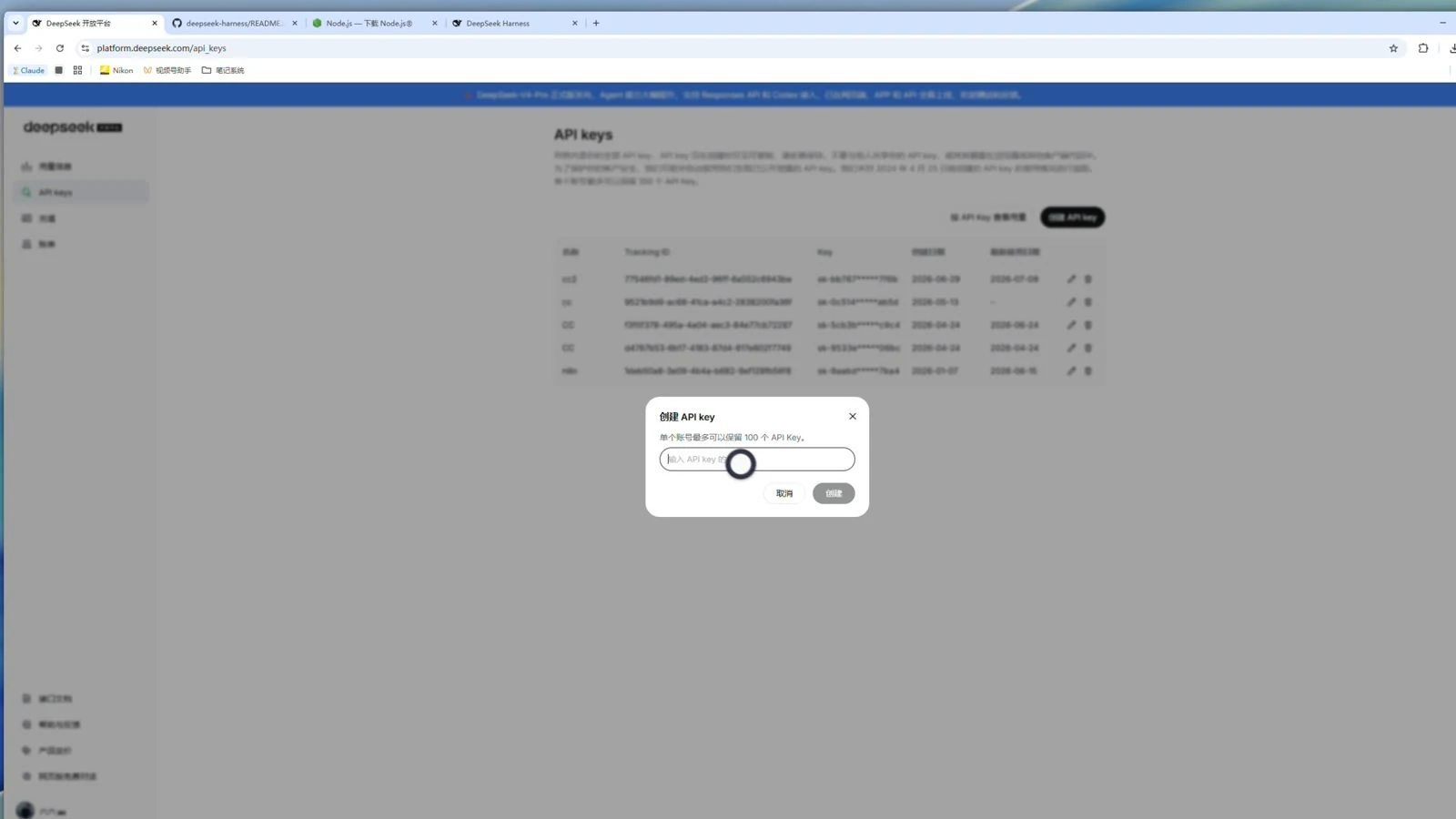
- 打开 DeepSeek 开放平台,点「创建 API Key」
- 随便起个名字,比如
DSH,点创建 - 把
sk-开头的 Key 复制下来 - 回到刚才的页面,把 Key 粘贴进去,点「保存并继续」
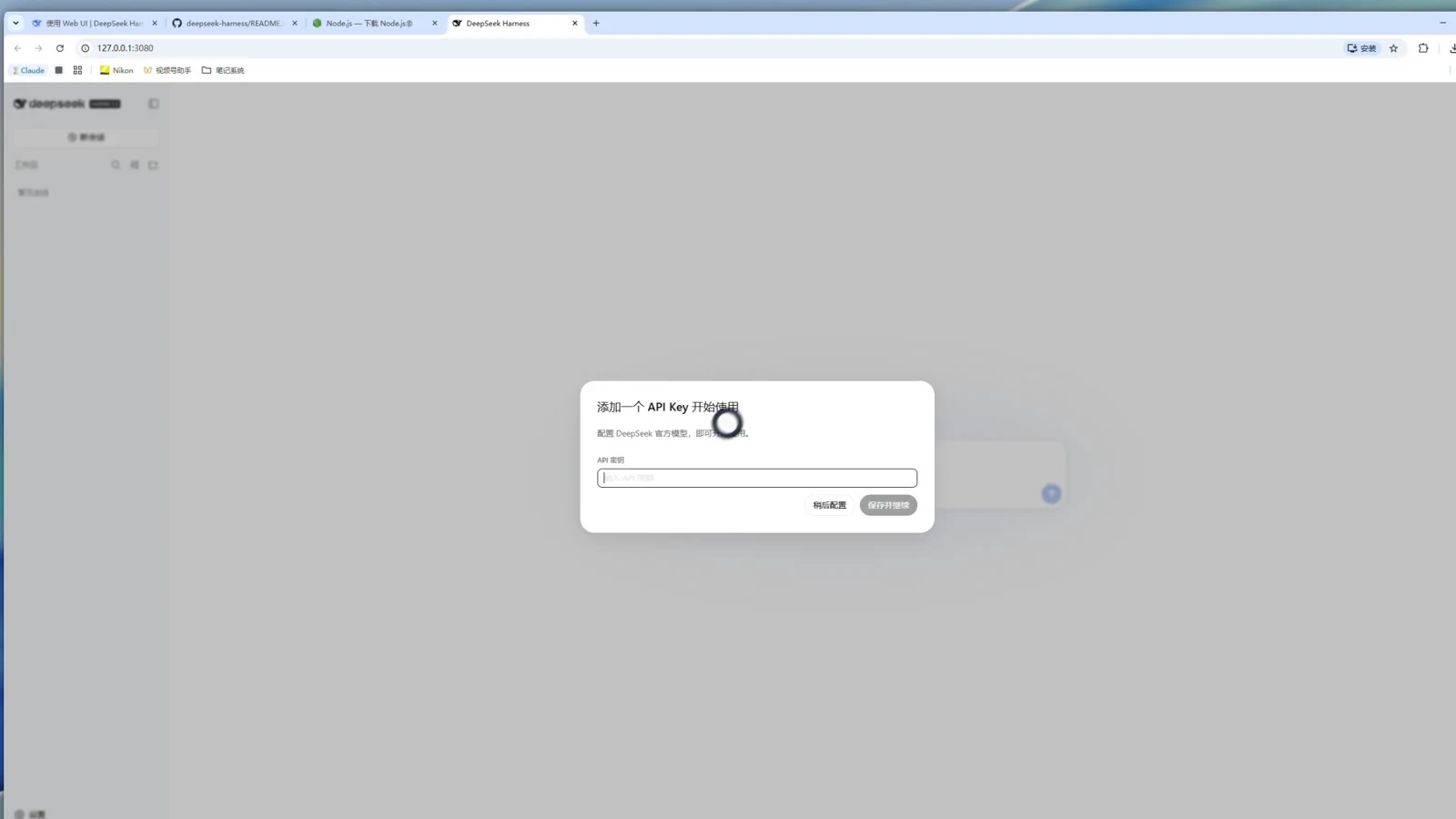
到这一步,本地这个带界面的 DSH 预览版就能用了。
Key 在网页里填完立即生效,不需要重启。除了网页填写,也支持用
DEEPSEEK_API_KEY环境变量或.env文件配置。
第四步:选工作区,接入 v4-pro
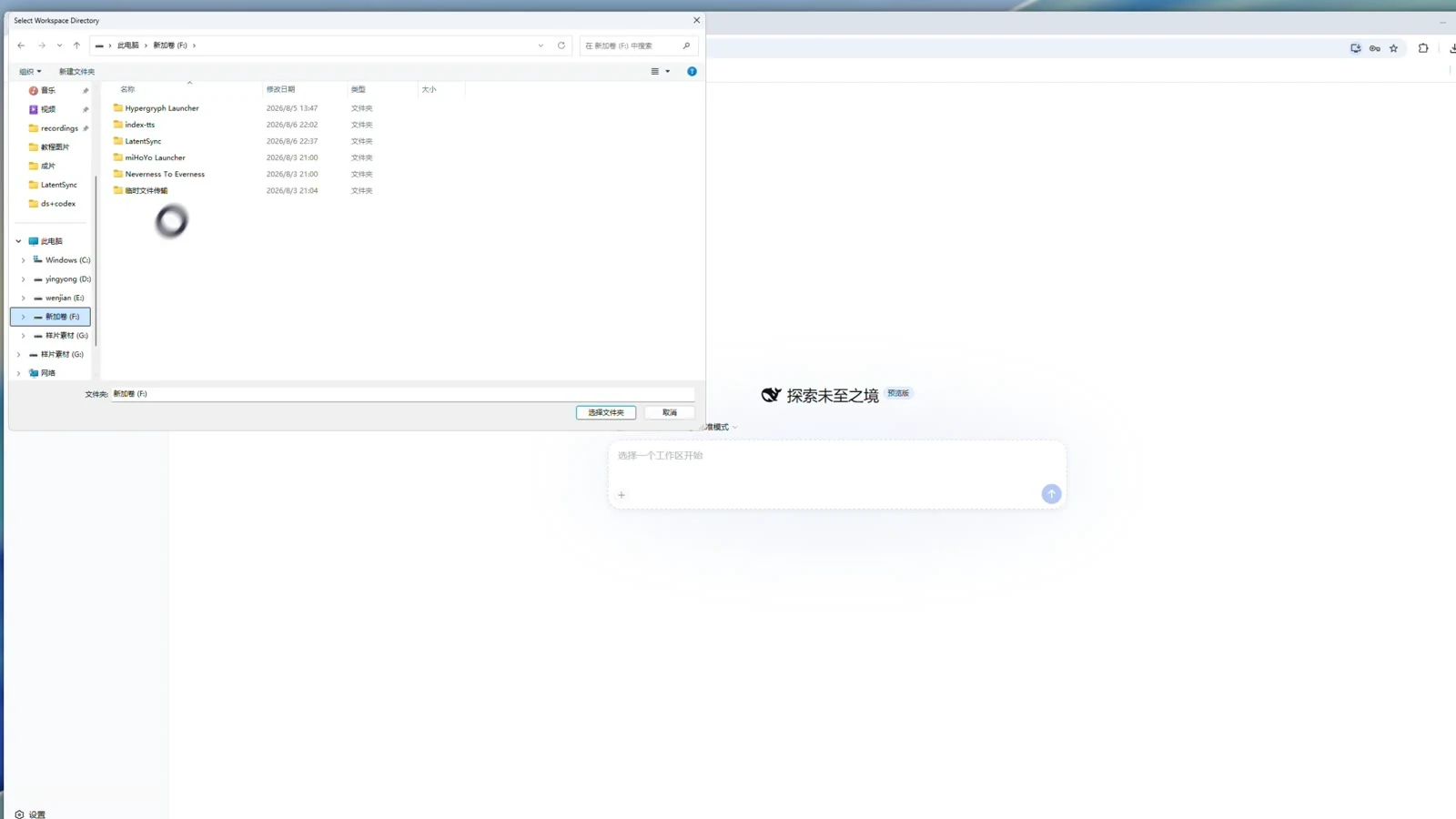
接着选一个工作区。
工作区就是你本地的一个文件夹,DSH 会在这个文件夹里干活。比如我选到我写文案的那个工作区,点「打开」。
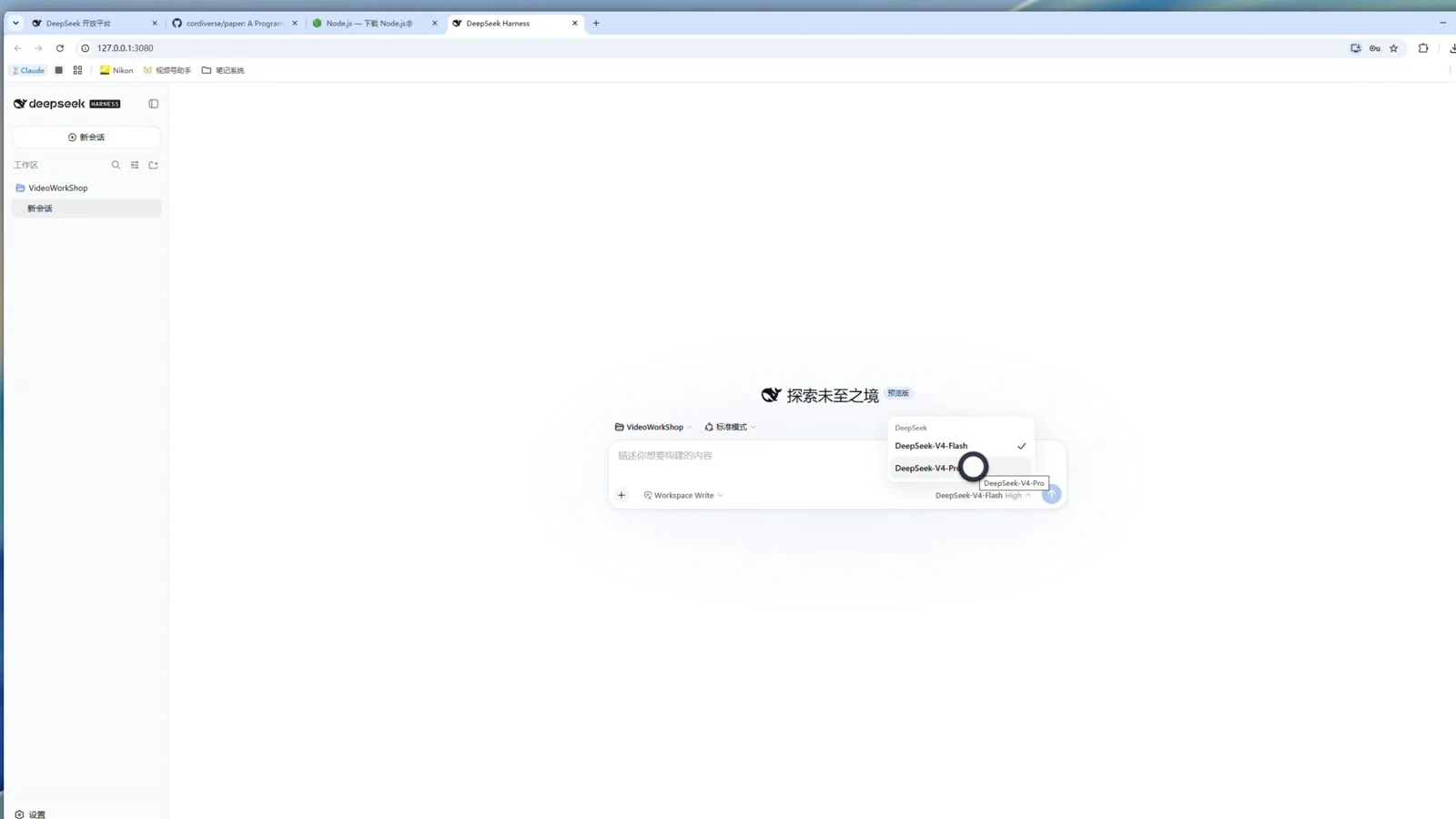
然后这里可以选择模型,默认自带两个:
| 模型 | 特点 | 上下文窗口 |
|---|---|---|
| DeepSeek V4 Flash | 快一点、便宜 | 100 万 token |
| DeepSeek V4 Pro | 性能强,旗舰推理,带思考模式 | 100 万 token |
我们选 DeepSeek V4 Pro,这样旗舰模型 v4-pro 就接进来了。
实测:让它干一件真活
装完先验证一下它到底能不能干活。
我直接用当前项目里已经有的一个写作 skill,把官方的文档丢给它,让它帮我写出这篇文案。可以看到:
- skill 正常加载
- 文件读取权限的开放都能正常使用
- 整个过程没有遇到什么卡点
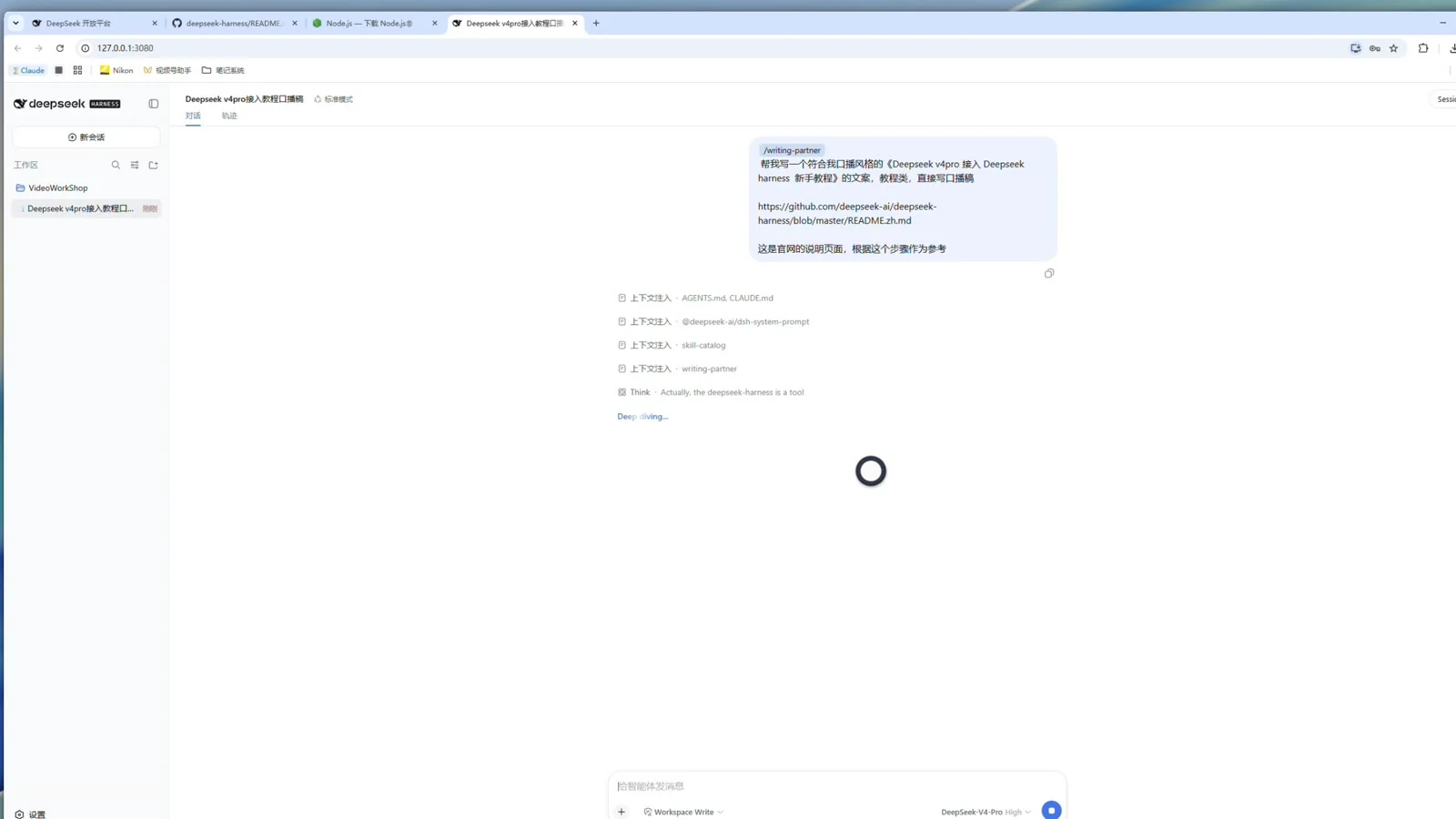
说明它已经完全可以胜任一个 agent 工具的基本功能了。
当然这还不是它最主要的地方——如果只能做到这些,就太普通了。官方的口号是「一切皆插件」,所以接下来三个插件才是重点。
插件一:dsh-market 插件市场
dsh-market 可以理解成一个「装插件的插件」——这么说有点绕,总之它能帮你在里面轻松搜索、安装各种插件,来源是官方 awesome 清单里的推荐插件。
安装不用自己敲命令:
- 把它的仓库地址发给 DSH
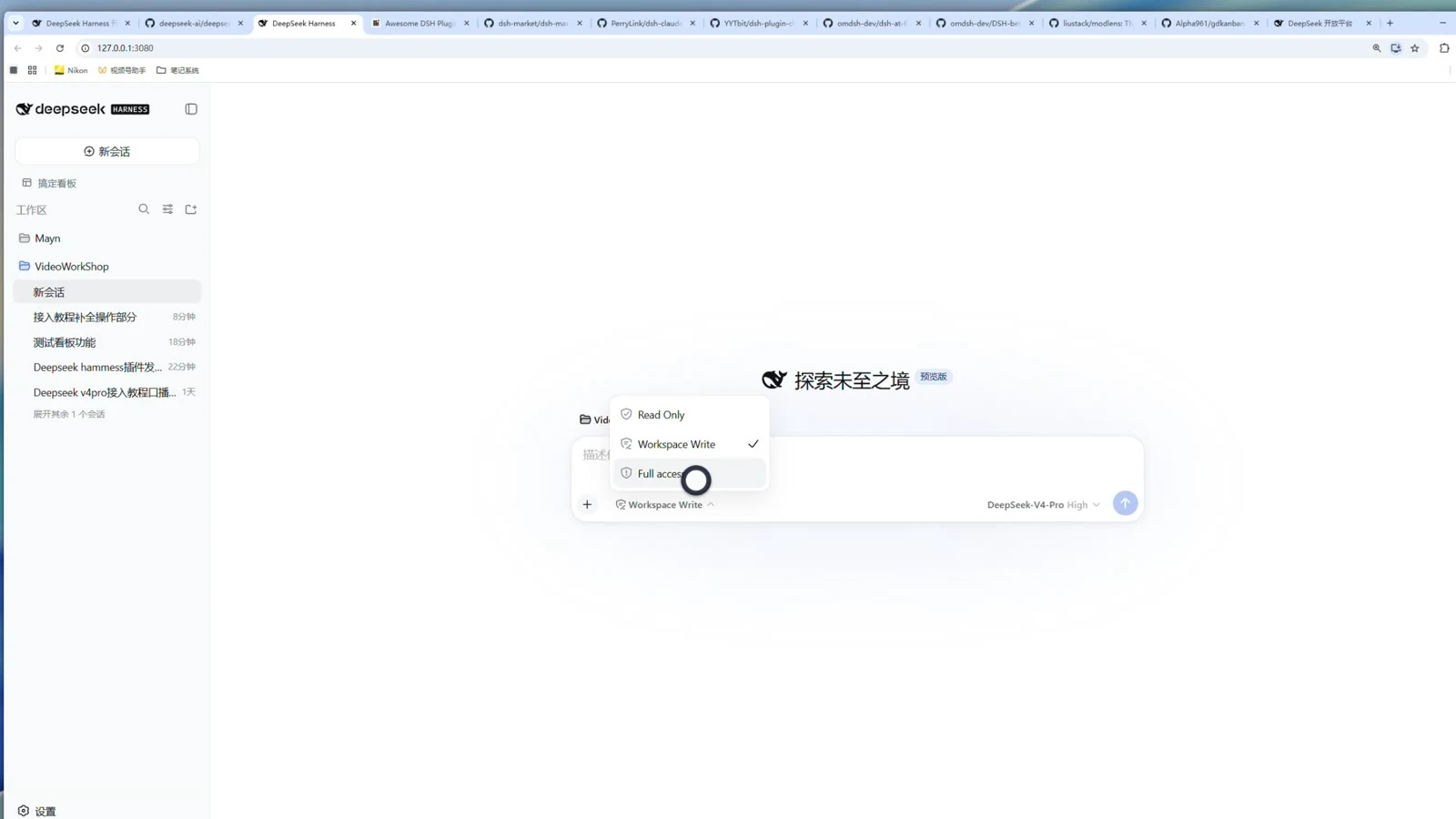
- 先把权限开到最高的 full access(因为要装插件,权限不够会失败)
- 跟它说「帮我安装这个插件」,发过去就不用管了,等它装完
装好之后,因为我们的 DSH 是跑在网页上的,需要重启一下才能加载新插件:
- 点「重启」,它会自己在后台重启
- 再按
Ctrl+Shift+R硬刷新一下页面
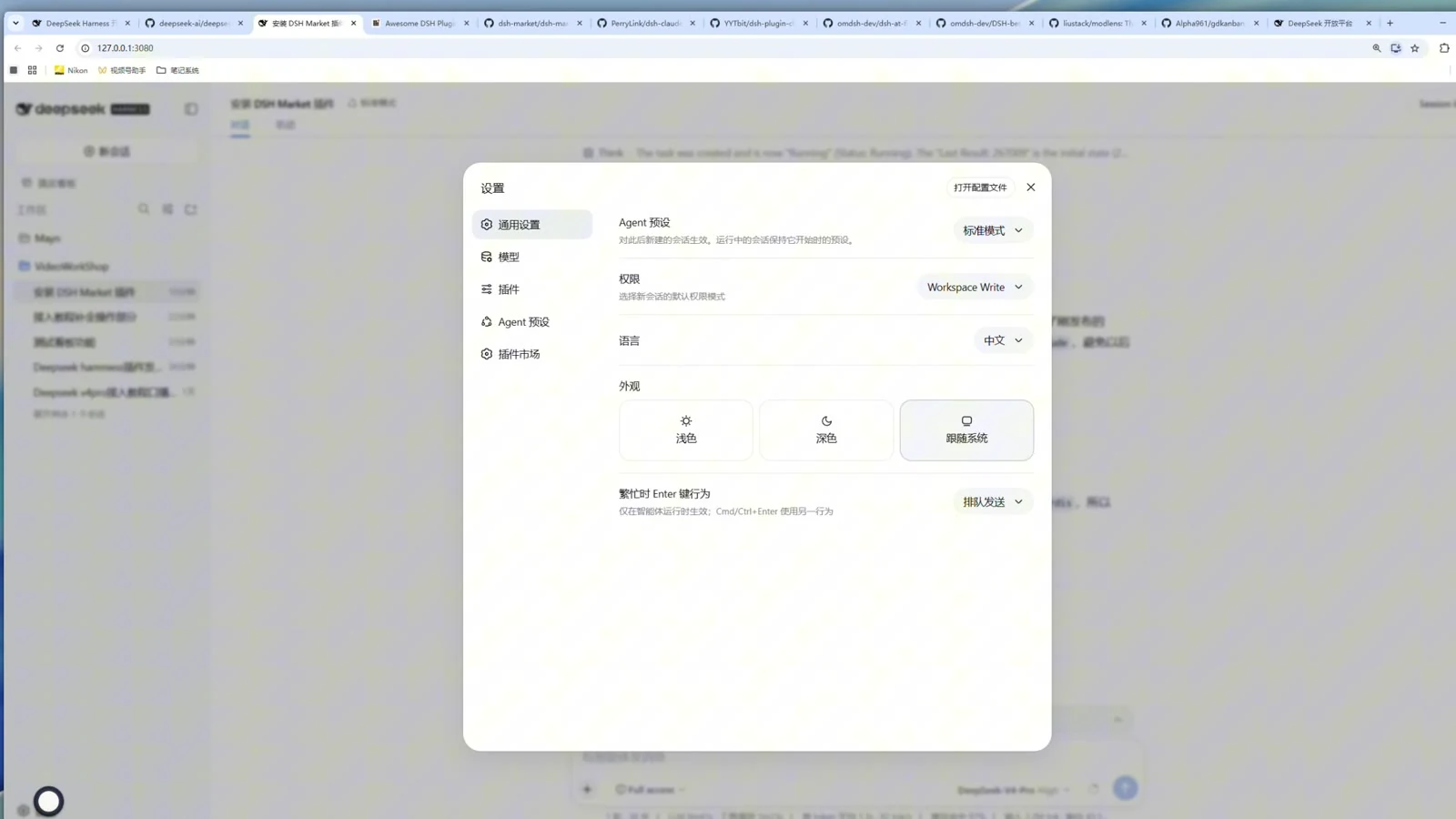
刷新完进设置,就能看到多了一个「插件市场」,打开就能浏览、安装各种插件了。后面两个插件,直接在这个市场里装就行。
插件二:ModLens 给模型外挂视觉
在插件市场里直接搜 ModLens,点安装、确认,几秒就装好了。
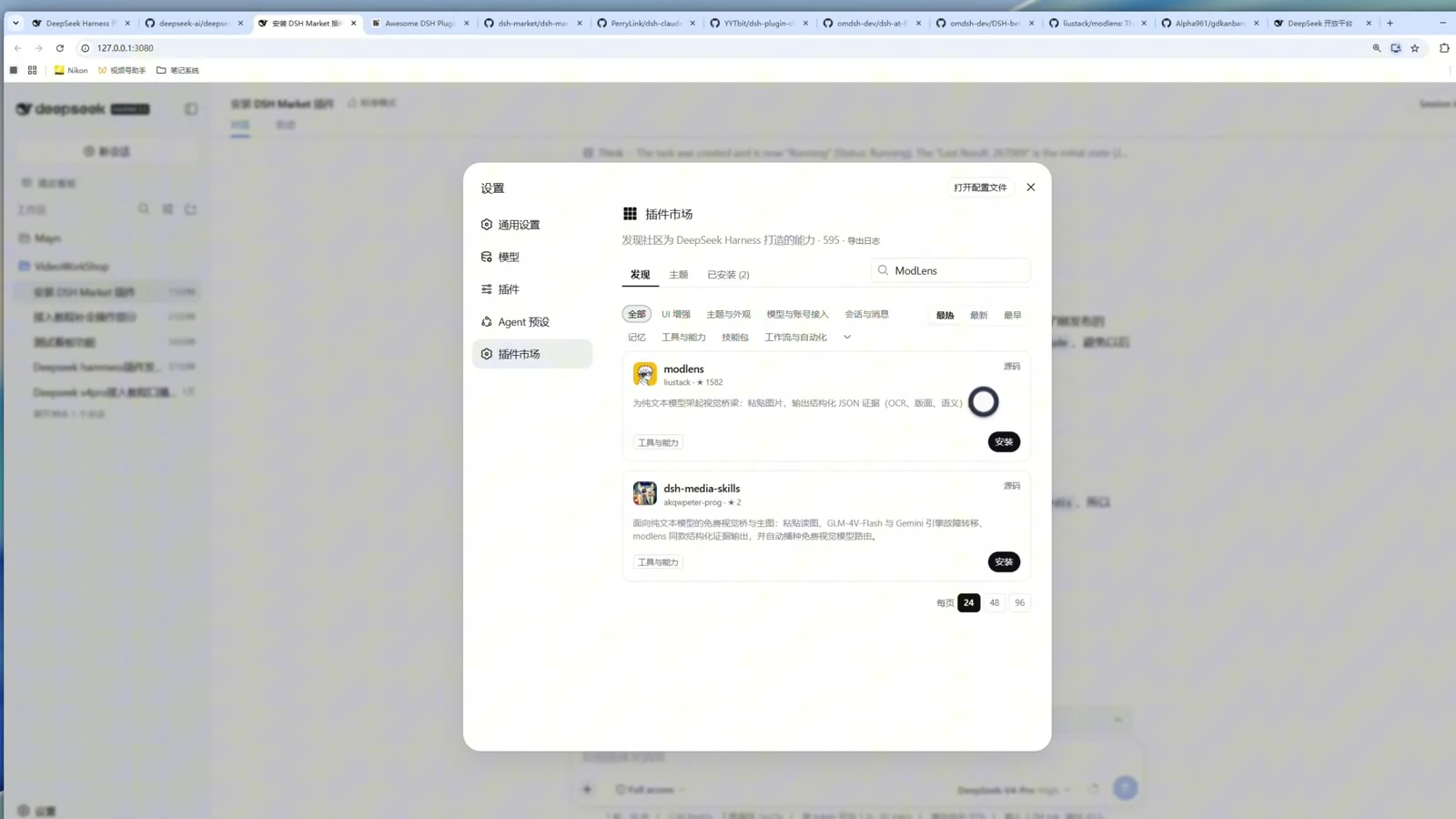
它是干嘛的?因为 DeepSeek、GLM 这类都是纯文本聊天模型,本身看不了图,ModLens 相当于给它们外挂了一个视觉引擎。
第一次发图它识别不了,会给你两个处理方式,我们选申请谷歌的 API Key(免费的):
- 打开它给出的 Google AI Studio 地址
- 点击申请 API Key,新建一个
- 把 Key 填进去发给它,它会自动帮你配好
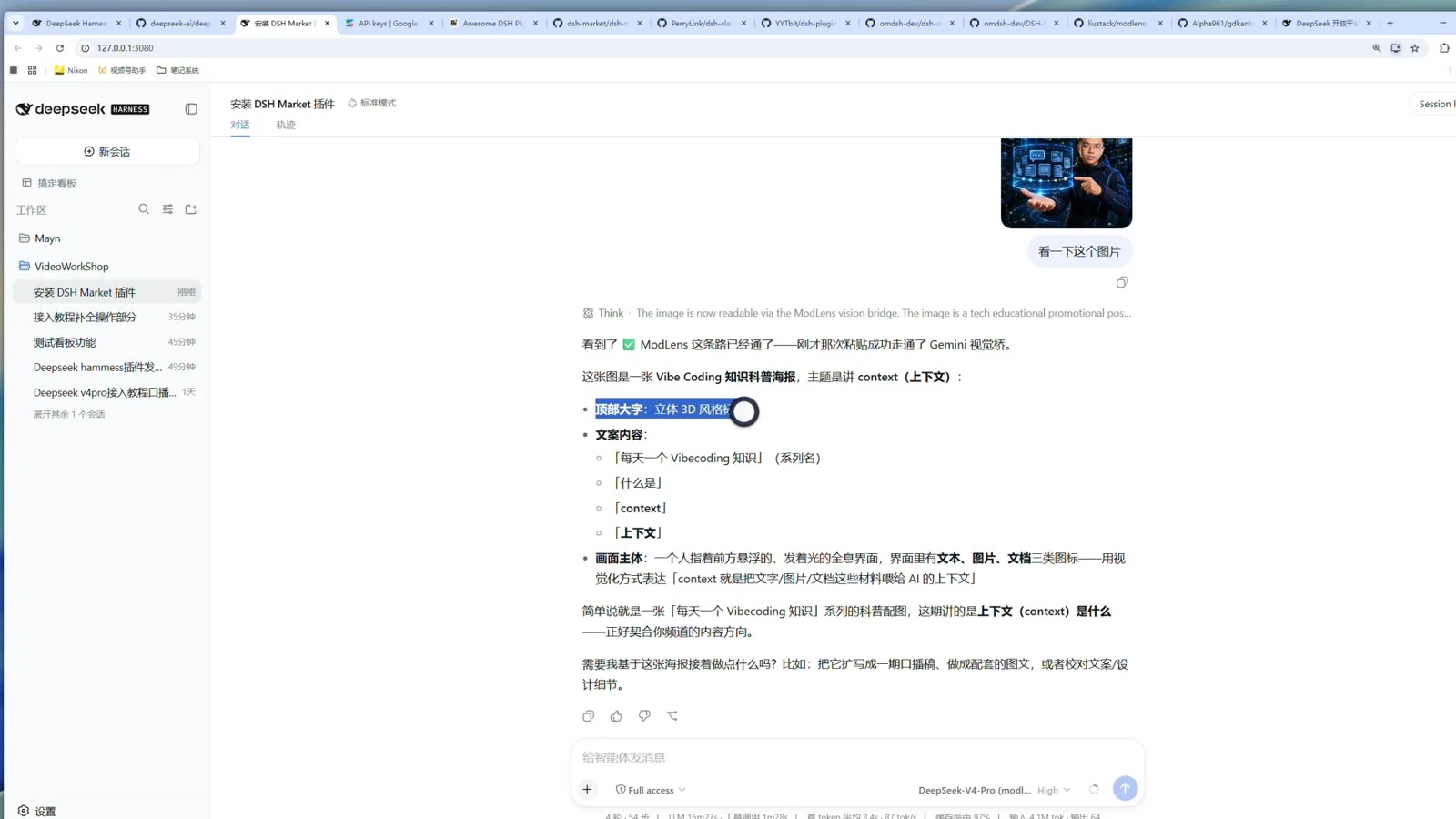
再发一次,它就能正确识别了。我随便发了一张封面图试,它读出来的是:顶部大字 3D 环绕风格,文案是「每天一个 Vibe Coding 知识:什么是 Context」。视觉这条路就通了。
插件三:DSH-better-sidebar 侧边栏
DSH-better-sidebar 是一个侧边栏插件。它的安装涉及命令行,我们还是老办法——把地址发给 DSH 让它装。
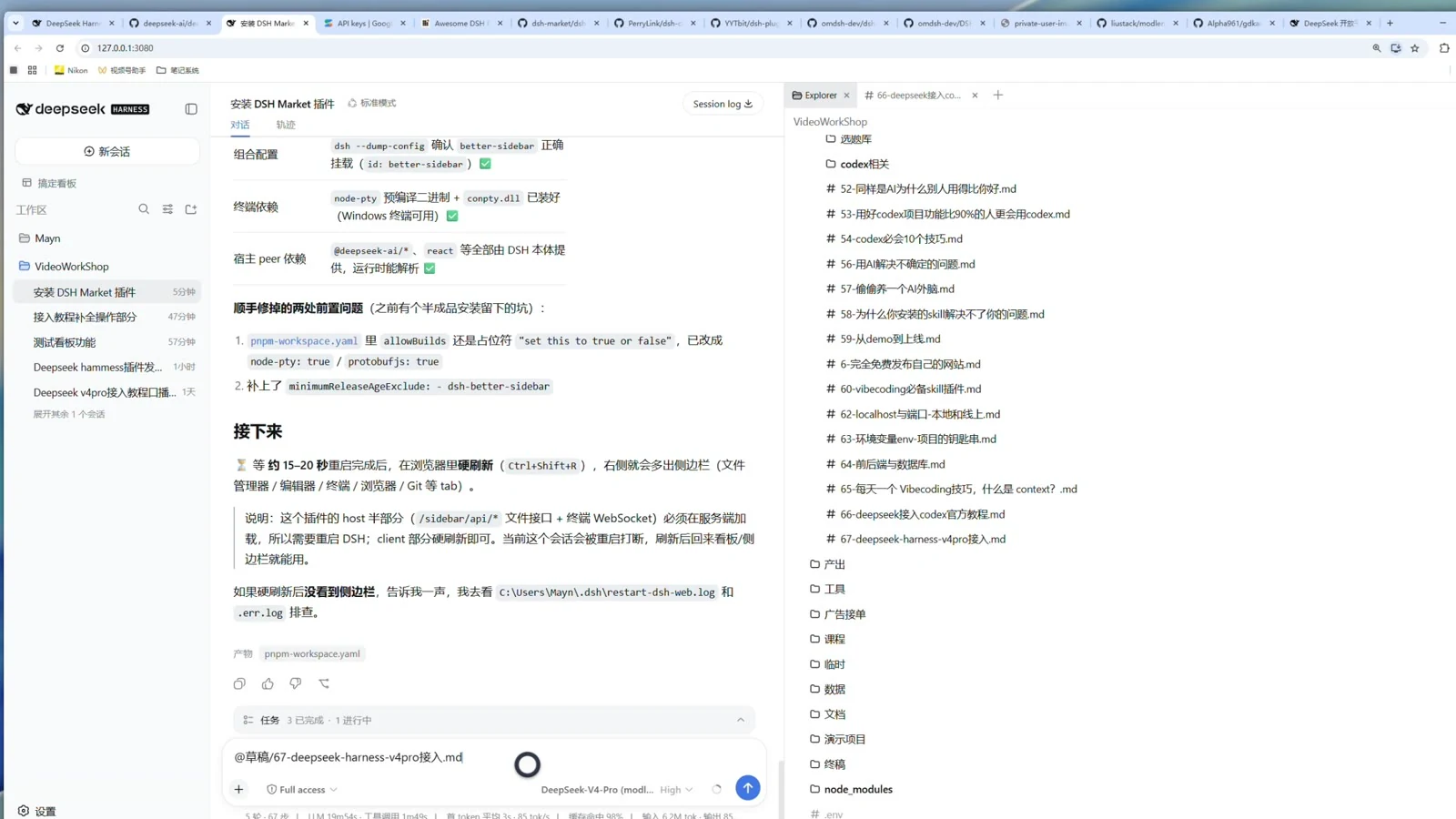
装完等几秒、硬刷新一下,左侧就多出一个侧边栏:
- 可以直接在里面翻你的文件,比如点开草稿直接看
- 多了一个 @文件 功能,点一下就能把本地文件路径放进聊天框,一键把文档带进来
装完这三个,这个工作台跟咱们平时用的 agent 工具基本就没什么区别了。以后想加什么功能,都能这样往上叠。
延伸:一切皆插件,自己造一个
但最关键的,还是「一切皆插件」带来的自定义能力——比如我想要一个能自动执行的看板工具,就自己动手做了一个「搞定看板」。
用法:
- 点进去新建任务
- 一句话写个标题,比如「待办追踪」
- 执行提示词写「看一下 TODO 的进度,向我汇报」,想写多长写多长,复杂任务也没问题
- 再选个分类、指定工作区,点创建
- 还能设定时,比如每天几点自动跑一遍
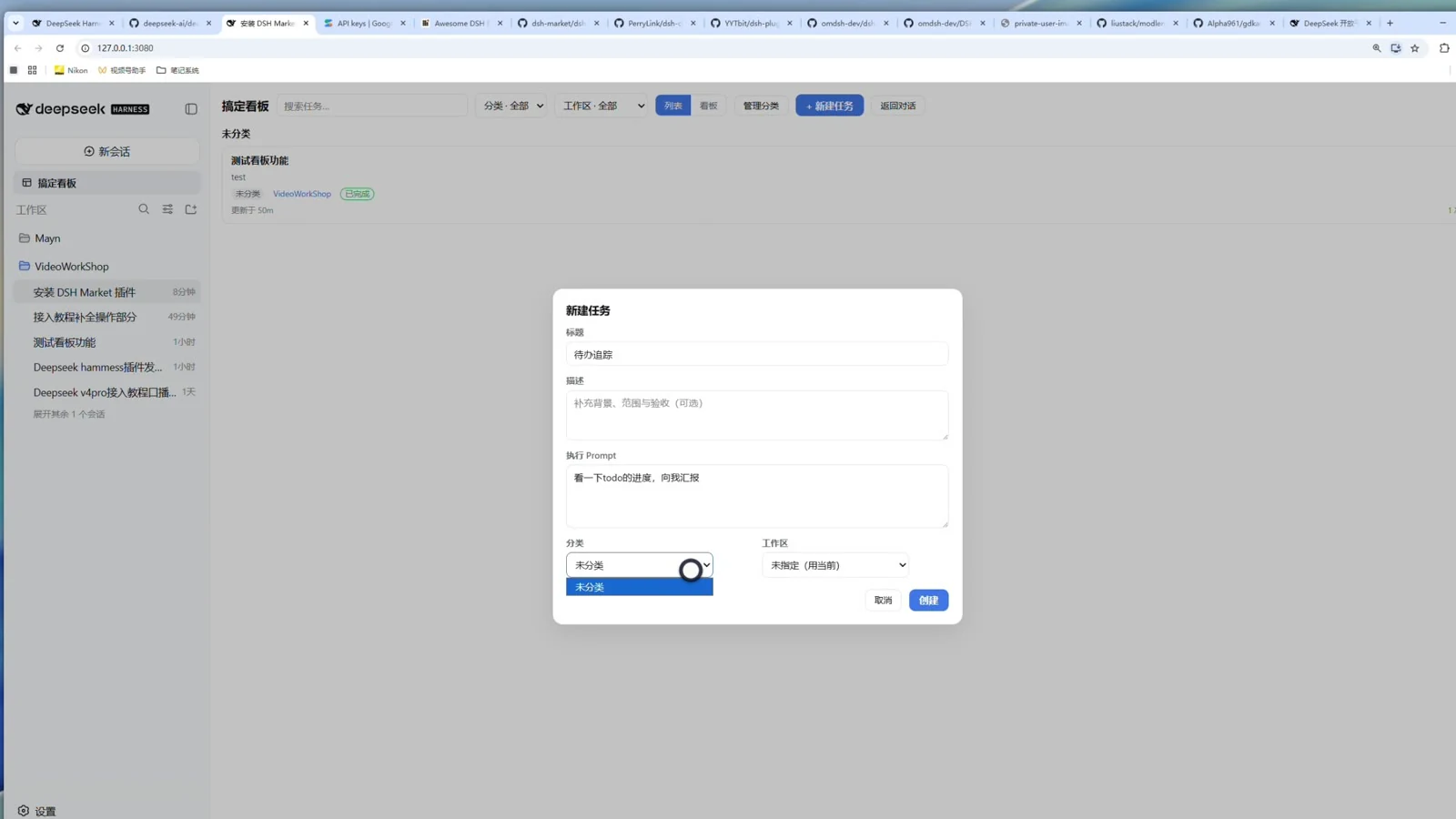
点一下执行,它马上开工——这里立刻多了个追踪待办的任务,自动跑起来了。分类也能自己管,建个「工作」分类把任务归进去就行。
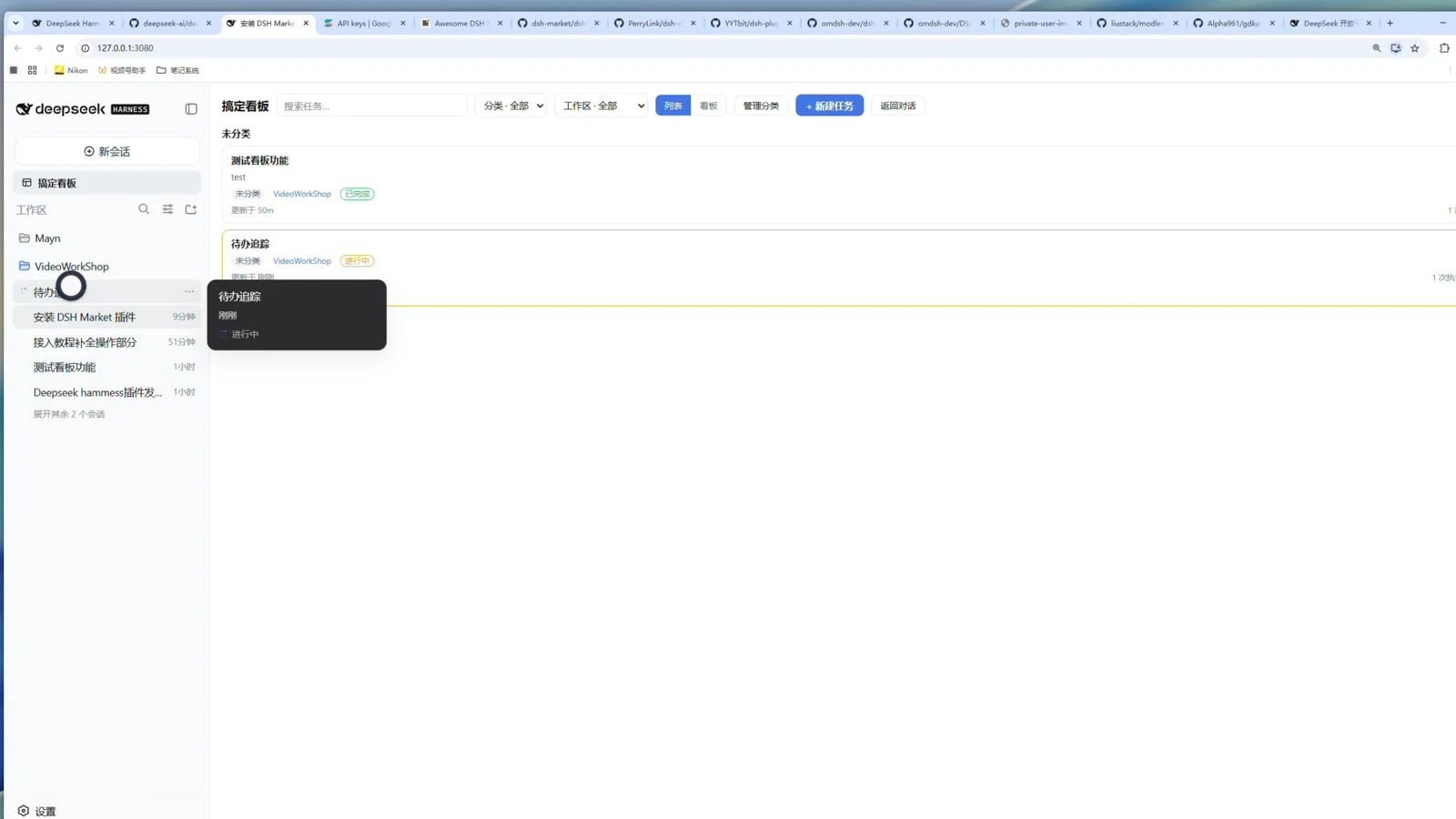
这就是「一切皆插件」最大的魅力:官方给的是骨架,你想长成什么样,自己往上装。
总结:速查表
以上就是 DeepSeek v4-pro 接入 Harness,以及三个推荐插件的全部内容。现在你就拥有了一个官方免费、能随便换模型、还能按自己想法改装的 AI 工作台。
安装流程回顾:
| 步骤 | 动作 |
|---|---|
| 1 | 装 Node.js(官网下载,一路默认) |
| 2 | 终端跑 npx @deepseek-ai/dsh web,输 y 回车 |
| 3 | 打开 127.0.0.1:3080,引导向导里填 DeepSeek API Key |
| 4 | 选工作区 + 选 DeepSeek V4 Pro |
插件速查表:
| # | 插件 | 仓库 | 安装命令 |
|---|---|---|---|
| 1 | dsh-market | dsh-market/dsh-market | dsh plugin --profile web add dshmarket |
| 2 | ModLens | liustack/modlens | npx -y @deepseek-ai/dsh plugin --profile web add @liustack/modlens@3.16.6 |
| 3 | DSH-better-sidebar | omdsh-dev/DSH-better-sidebar | npx -y --package @deepseek-ai/dsh dsh plugin --profile web add dsh-better-sidebar |
| 4 | dsh-at-file | omdsh-dev/dsh-at-file | dsh plugin --profile web add https://github.com/omdsh-dev/dsh-at-file/archive/refs/tags/v0.6.0.tar.gz |
| 5 | claude-bridge | YYTbit/dsh-plugin-claude-bridge | dsh plugin --profile your-profile add dsh-plugin-claude-bridge |
| 6 | claude-move | PerryLink/dsh-claude-move | dsh plugin --profile web add -w github:PerryLink/dsh-claude-move |
它现在用起来还比较粗糙,也有一定的安装门槛。但已经有非常多的开发者开始着手改造并进化这个开源 agent 工具,相信过不了多久,它就会变得非常好用了。