Kimi Code 安装全流程:国产终端 Agent,中文场景最顺手
月之暗面官方的终端 agent 工具,官方脚本一条命令装好;讲清安装、登录、三种用法(命令行 / 浏览器界面 / 接进编辑器),以及它适合什么场景
Kimi Code 是月之暗面(Moonshot AI)官方开源的终端 AI Agent。macOS/Linux 用 `curl -LsSf https://code.kimi.com/install.sh | bash`,Windows PowerShell 用 `Invoke-RestMethod https://code.kimi.com/install.ps1 | Invoke-Expression`,装完 `kimi --version` 验证,在项目目录里输 `kimi` 启动,第一次用 `/login` 登录(Kimi Code OAuth 或 Moonshot 开放平台 API Key)。除了命令行,它还能 `kimi web` 开浏览器界面、`kimi acp` 作为服务接进别的编辑器。
Kimi Code 是什么,什么时候选它
Kimi Code 是月之暗面(Moonshot AI)官方开源的终端 AI Agent:跑在命令行里,能读写代码和文件、执行 shell 命令、抓取网页,并根据结果自己决定下一步——和 Claude Code、Codex 是同一类工具。
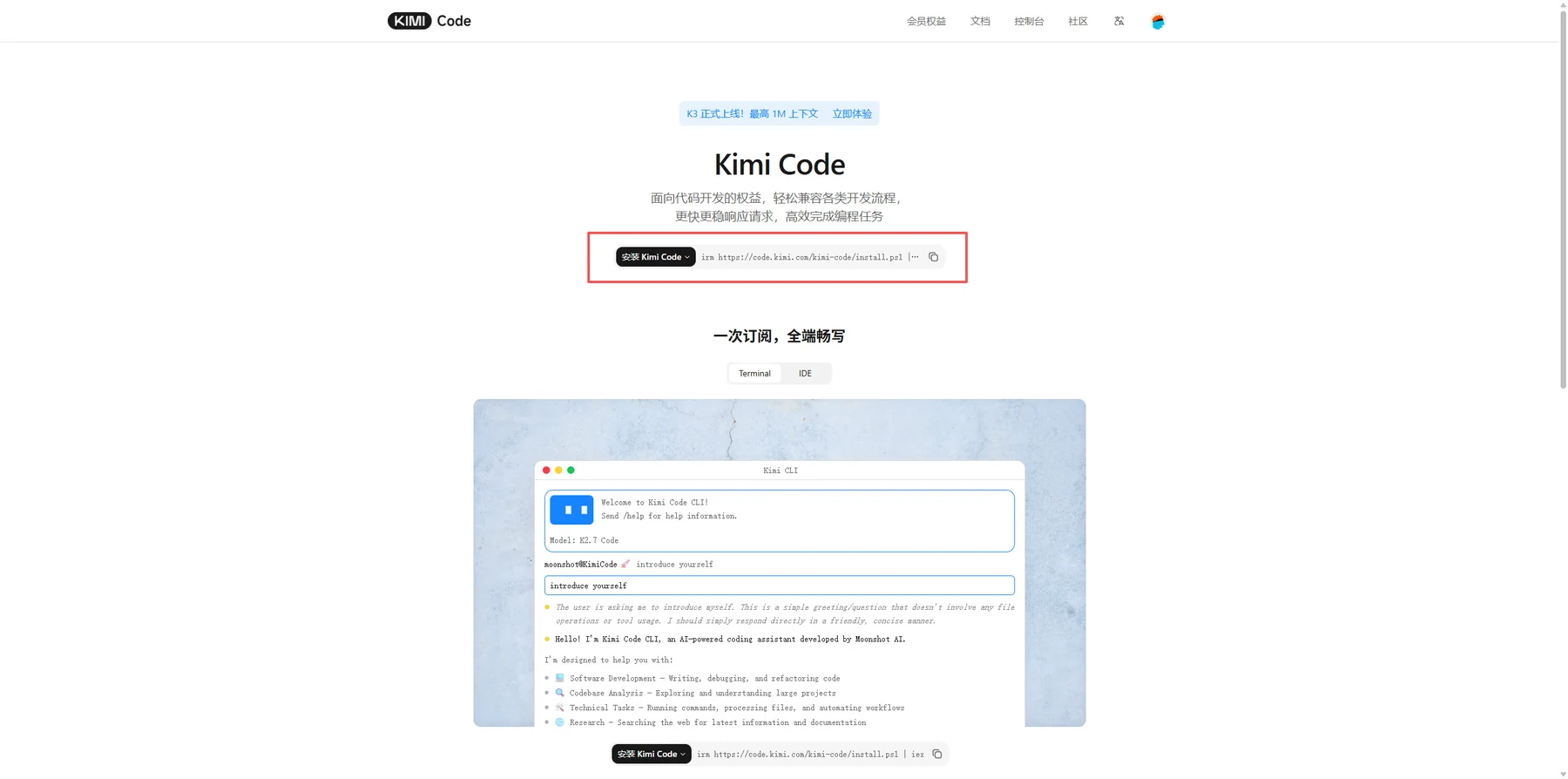
它的前身叫 Kimi Code CLI,现在已经升级为 Kimi Code。装新版会自动迁移你原来的配置和会话。
选它的三个理由:
- 中文场景顺手。 底层是 Kimi 的模型,中文理解和表达没有翻译腔
- 不受地区限制。 国内网络直接可用,不用折腾
- 长上下文。 Kimi 的旗舰模型在长文档处理上一直是强项
装之前确认:
- 会打开终端(不会看 「3.1 命令行 / 终端是什么」)
- 有一个 Kimi 账号,或者 Moonshot 开放平台的 API Key
- 官方要求 Python 3.12–3.14,推荐 3.13(用官方脚本装的话不用自己管这个,脚本会处理)
macOS / Linux:官方脚本
打开终端,粘贴回车:
curl -LsSf https://code.kimi.com/install.sh | bash
这是官方推荐的装法:装的是一个独立的可执行文件,不需要你提前装 Node.js。
装完关掉终端重开一个,验证:
kimi --version
打印出版本号就成了。
如果你已经在用 uv(Python 的包管理工具),也可以:
uv tool install --python 3.13 kimi-cli
提示
command not found: kimi的话,老规矩:先关掉终端重开一次;还不行就把安装脚本最后提示的 PATH 配置命令跑一遍。
Windows:一条 PowerShell 命令
按 Win + X 打开「终端」或「Windows PowerShell」(别选带 (x86) 的),粘贴:
Invoke-RestMethod https://code.kimi.com/install.ps1 | Invoke-Expression
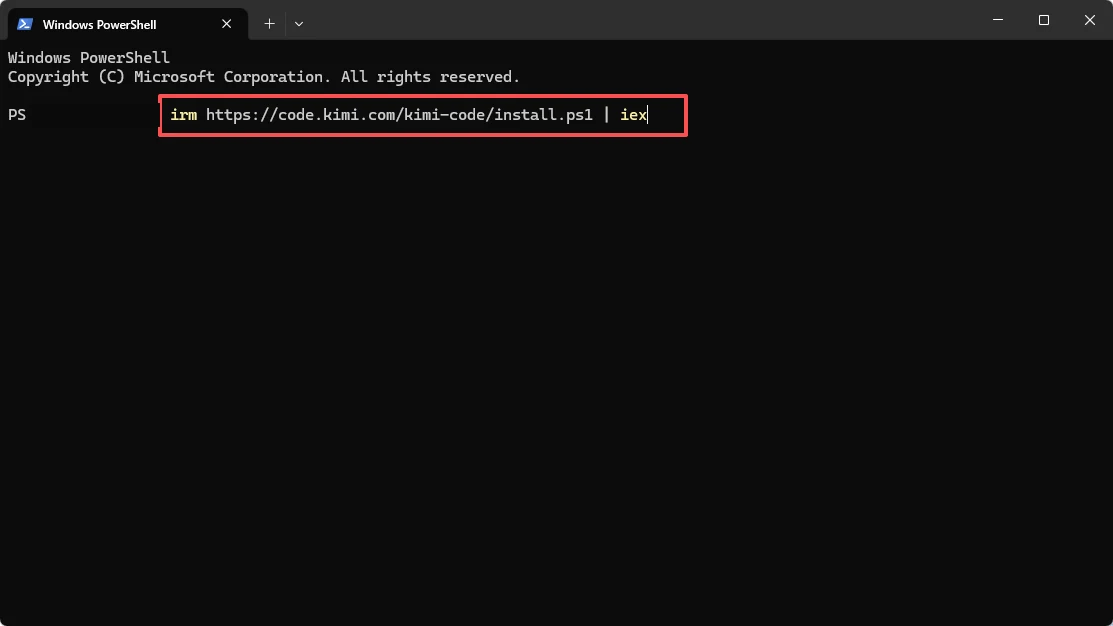
这行命令和
irm ... | iex是一回事——irm就是Invoke-RestMethod的简写,iex就是Invoke-Expression。写全只是更清楚。
看到安装完成提示,就说明脚本已经把 Kimi Code 装好了。
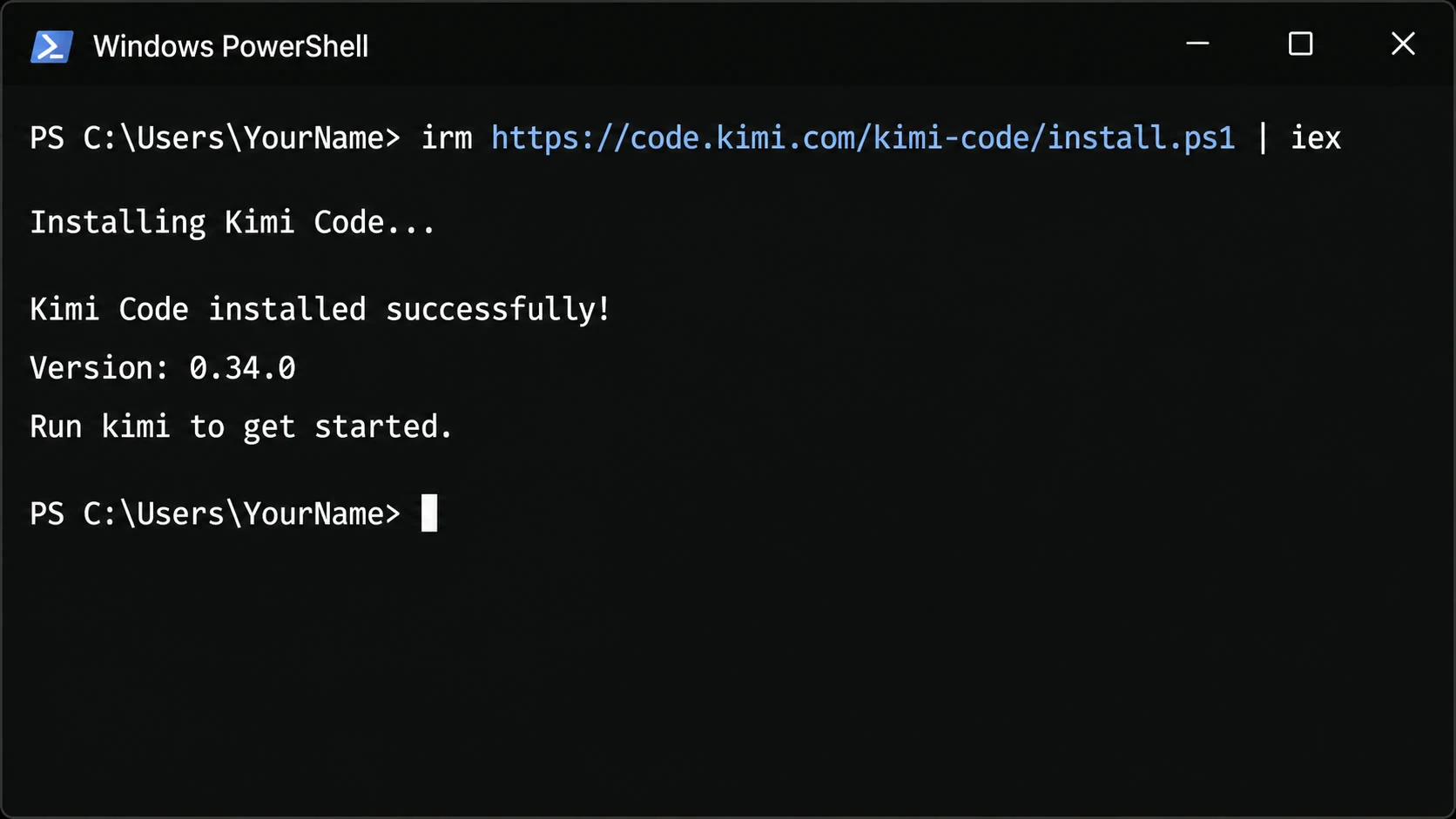
装完关掉窗口重开,验证:
kimi --version
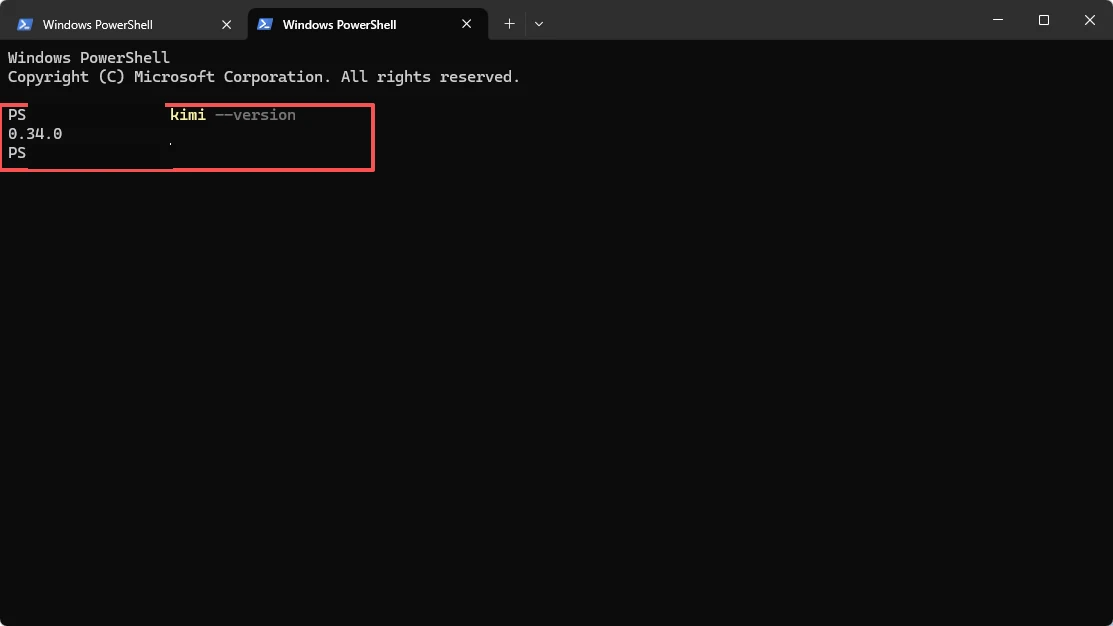
如果提示 'kimi' 不是内部或外部命令,先重开一个 PowerShell 窗口;仍然不行就是 PATH 没进去,参考 「3.2 Claude Code 安装」 里那段 PATH 修复命令,把路径换成 Kimi 的安装目录。
启动和登录
先切到你要它工作的目录,再启动:
cd your-project
kimi
第一次进去,先执行登录命令:
/login
然后选平台,两种方式:
| 方式 | 怎么走 | 适合谁 |
|---|---|---|
| Kimi Code | 自动打开浏览器做 OAuth 授权 | 有 Kimi 账号,最省事 |
| 其他平台 | 手动填 API Key | 用 Moonshot 开放平台,或走第三方通道 |
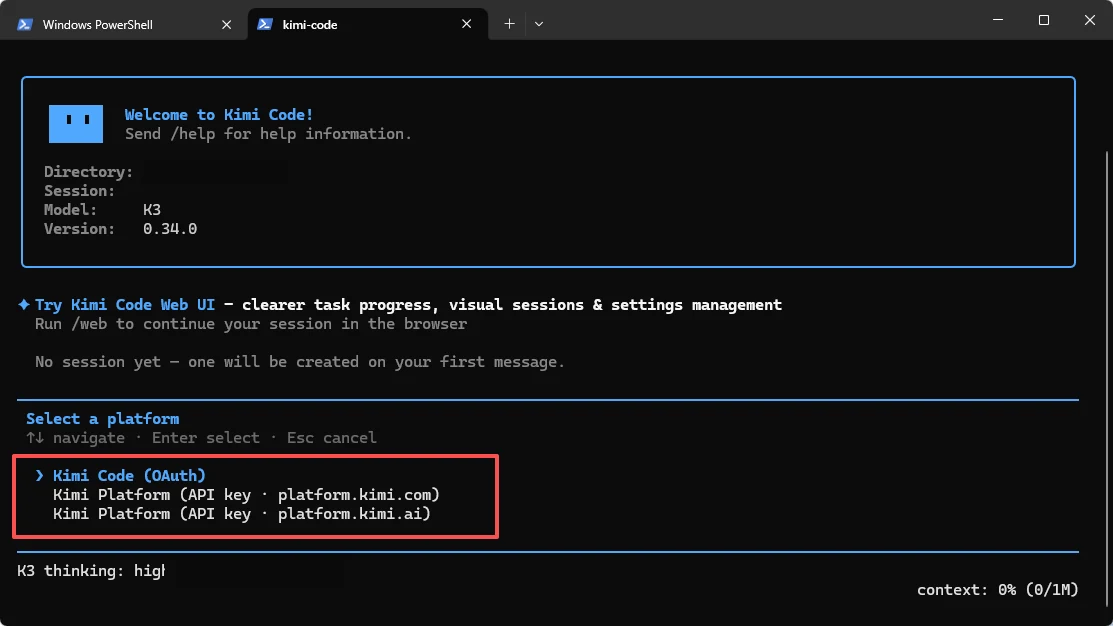
登录完成回到终端,就可以直接用中文提要求了。
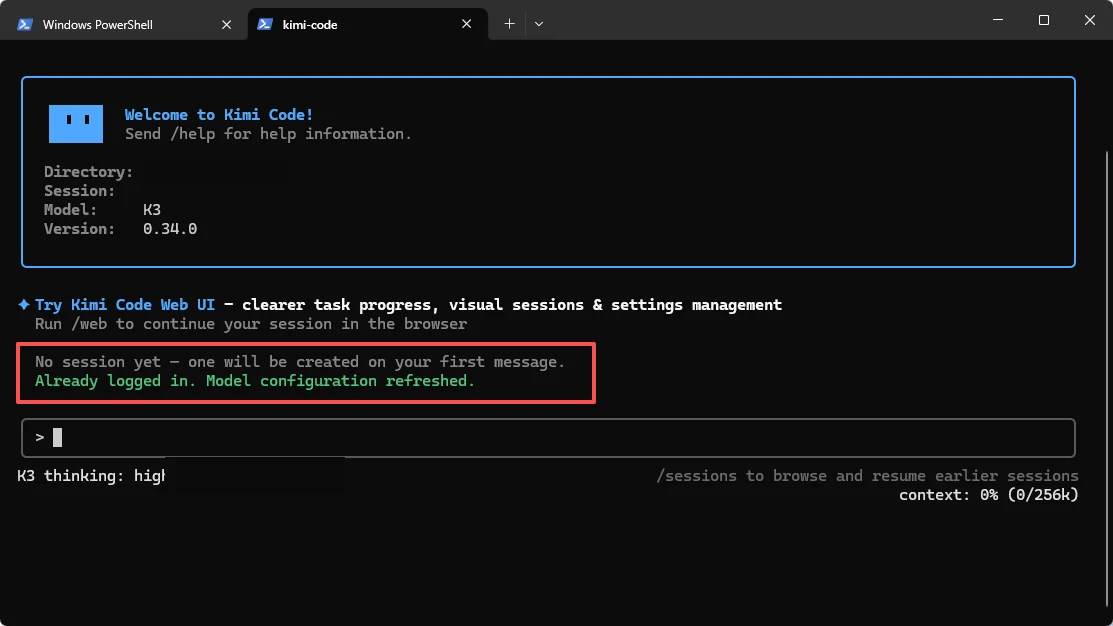
先看一眼有哪些命令:
/help
和其他 agent 工具一样:它的工作区就是你启动它时所在的那个文件夹。
三种用法:命令行 / 浏览器 / 接进编辑器
Kimi Code 提供了三个入口,同一套能力,界面不同:
| 命令 | 形态 | 适合什么时候 |
|---|---|---|
kimi | 终端里的交互式对话 | 日常主力,最快 |
kimi web | 打开一个浏览器界面 | 想看代码高亮、管理多个会话时更舒服 |
kimi acp | 作为服务运行(Agent Client Protocol) | 接进支持 ACP 的编辑器里用 |
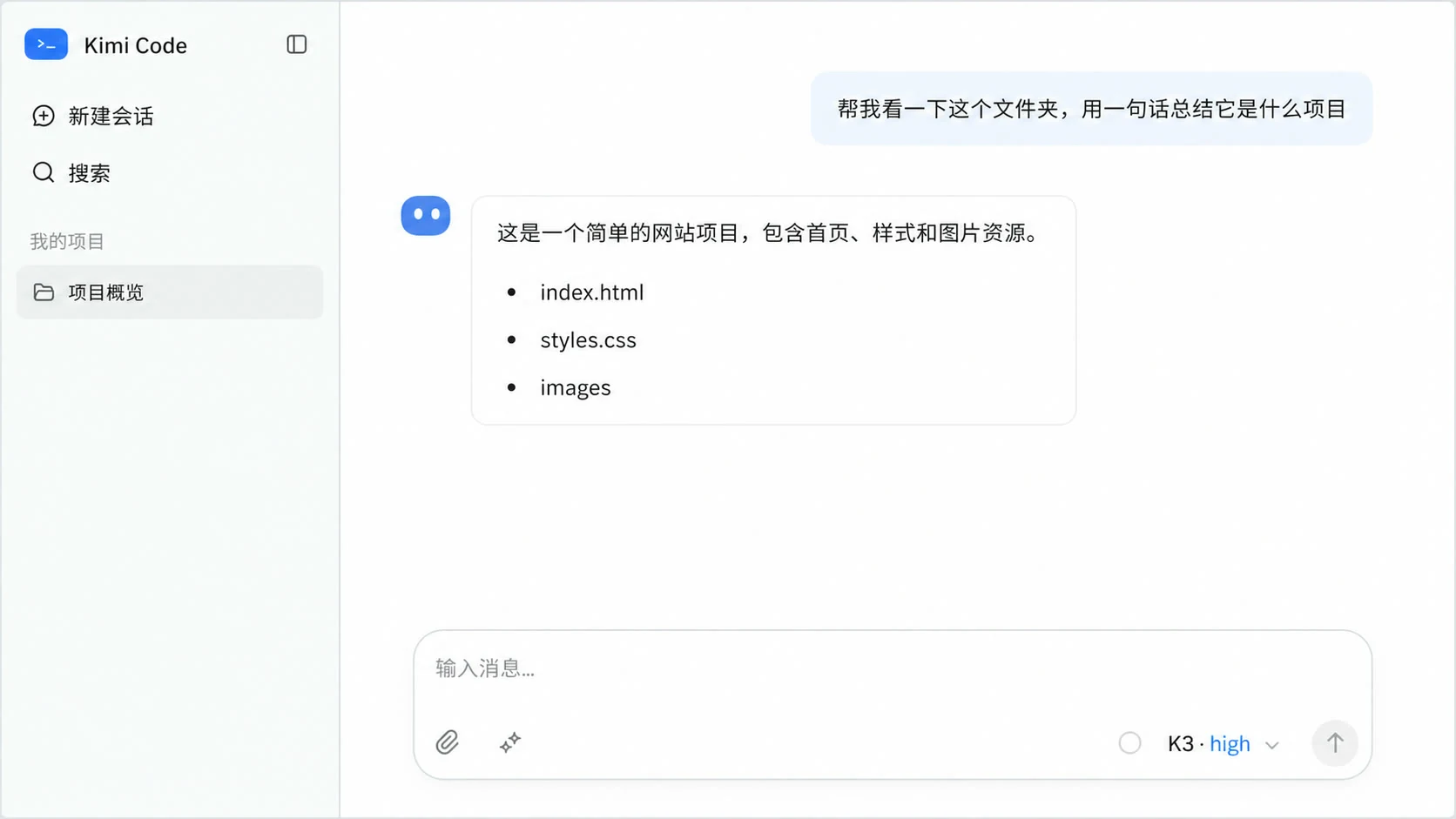
新手建议: 从 kimi 开始。等你觉得终端里看长回复不方便了,再试 kimi web。
kimi acp 属于进阶用法——它让 Kimi 作为后端接进别的编辑器界面,配置方式看你用的编辑器的文档。
跑通第一件事
找一个不重要的文件夹练手:
看一下这个文件夹里有什么,用一句话告诉我这是个什么项目
再试一个会动手的:
把这个文件夹里的图片按修改日期重命名成「日期-序号」的格式,先给我看方案
注意最后半句「先给我看方案」——这是用所有 agent 工具都该养成的习惯:先看方案再执行。
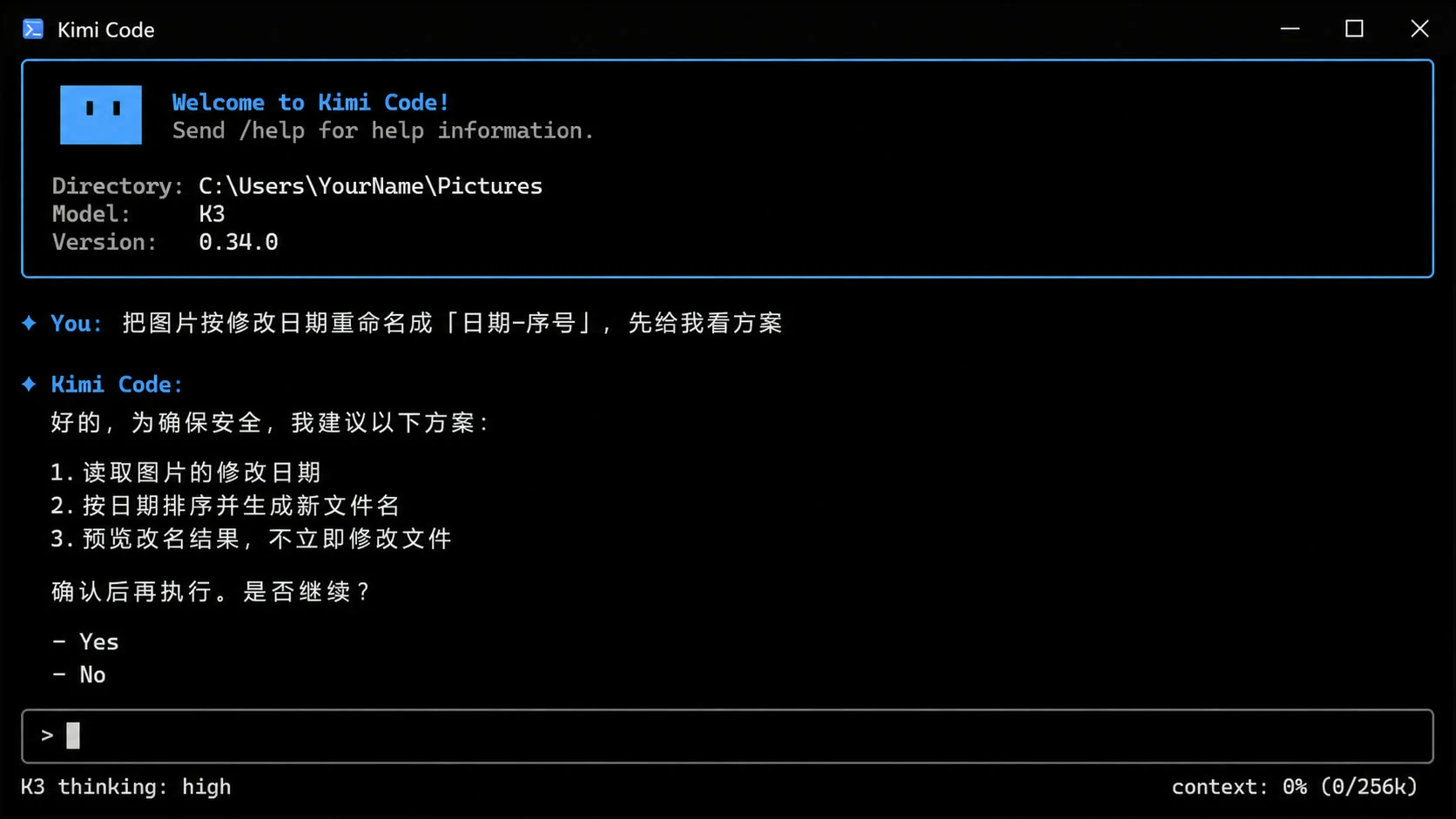
几个基本操作:
| 操作 | 做法 |
|---|---|
| 打断它 | Esc 或 Ctrl + C |
| 看命令列表 | /help |
| 重新登录 / 换账号 | /login |
| 退出 | exit |
小结:三个工具怎么选
到这里,本站教的三个终端 agent 工具你都见过了(再加上已有的 DeepSeek Harness 就是四个):
| 工具 | 账号 | 适合 |
|---|---|---|
| Claude Code | Claude 付费账号 | 复杂任务、长链条推理,生态最全 |
| Codex | ChatGPT 付费账号 | 已有 ChatGPT 会员;换模型方便 |
| Kimi Code | Kimi 账号 / Moonshot API | 中文场景、长文档、国内网络直连 |
| DeepSeek Harness | DeepSeek API | 成本最低,官方开源 |
不要纠结先学哪个。 它们的内核完全一样(模型 + 工具 + 循环),操作方式也高度相似:切到文件夹、启动、用中文提要求、看方案、放行。先把手上有账号的那个跑通一次,比看十篇对比评测有用。
装好之后往哪走:
- 想给它换更便宜的模型 → 3.6 CC Switch
- 想给它装 Skill → 3.9 Skill 安装全攻略
- 想学怎么用好 → 第 4 段:让 AI 高效工作
Kimi Code 和 Kimi Code CLI 是一回事吗?+
是同一个产品的两代。Kimi Code CLI 已经升级为 Kimi Code,官方说明装新版会自动迁移原来的配置和会话,不用手动搬。
一定要先装 Python 吗?+
用官方安装脚本的话不用自己操心,脚本会处理运行环境。官方标注的支持范围是 Python 3.12–3.14,推荐 3.13。如果你本来就在用 uv 管理 Python 工具,也可以用 uv tool install 的方式装。
它和在网页上用 Kimi 有什么区别?+
网页上的 Kimi 是聊天框:只能输出文字,搬运和执行还是你自己做。Kimi Code 是 agent 工具:能真的读写你电脑上的文件、执行命令、自己决定下一步。这个区别见 1.2 那一篇。
kimi web 和网页版 Kimi 是一回事吗?+
不是。kimi web 是在你自己电脑上起一个本地界面,操作的仍然是你本机的文件,只是把终端换成了浏览器窗口来看;网页版 Kimi 是云端的聊天产品,碰不到你的文件。