Codex 桌面端安装:不用命令行,选个文件夹就开工
Codex 的桌面端就在 ChatGPT 应用里:三个系统各怎么下载、用 ChatGPT 账号登录、打开一个文件夹开工,以及三档权限该怎么选
Codex 桌面端就是 ChatGPT 桌面应用里的 Codex,Windows / macOS / Linux 都有。Windows 从微软商店安装(也可以一行 `winget install --id 9PLM9XGG6VKS -s msstore`),macOS 下载 .dmg 拖进「应用程序」,Linux 用 .deb / .rpm 包。打开后用 ChatGPT 账号登录(付费计划直接用套餐额度,也可以用 API Key),然后「open a folder」选一个文件夹当工作区就能开工,**全程不需要用终端**。它和命令行版 Codex 共用同一份 `~/.codex` 配置,所以换模型只要配一次两边都生效。默认它只能在你打开的那个文件夹里读写,越界要你点批准。
Codex 桌面端是什么,和命令行版有什么区别
Codex 是 OpenAI 官方的 AI 编程 agent——能读写你的文件、执行命令、自己决定下一步(这套机制见 1.2 大模型和 Agent 工具的区别)。
它有两个形态,这一篇讲的是桌面端:
| 桌面端(本篇) | 命令行版 CLI | |
|---|---|---|
| 怎么装 | 下载安装包,双击 | 终端里跑一条安装脚本 |
| 怎么用 | 打开一个文件夹,直接说话 | cd 到目录,输 codex 启动 |
| 适合谁 | 不想碰命令行的人;想在界面里直接看文件和改动 | 已经天天泡在终端里的人 |
| 配置文件 | 同一份 ~/.codex | 同一份 ~/.codex |
最后一行很关键:两个形态共用同一份配置,所以像在 Codex 里直接用 DeepSeek 这种换模型的操作,配一次两边都生效。
选它的两个常见理由:
- 你已经有 ChatGPT 付费账号。 Plus、Pro、Business、Edu、Enterprise 都可以直接登录使用,不用另外买 API 额度
- 你不想从命令行开始。 装 Claude Code 那一篇需要你会开终端,这一篇不需要
装之前确认:
- 有一个能登录的 ChatGPT 账号,或者一个 OpenAI 的 API Key
- 网络能连上 chatgpt.com
- ✅ 不需要会用终端——这是它和 3.2 Claude Code 安装 最大的不同
下载:三个系统各走哪条路
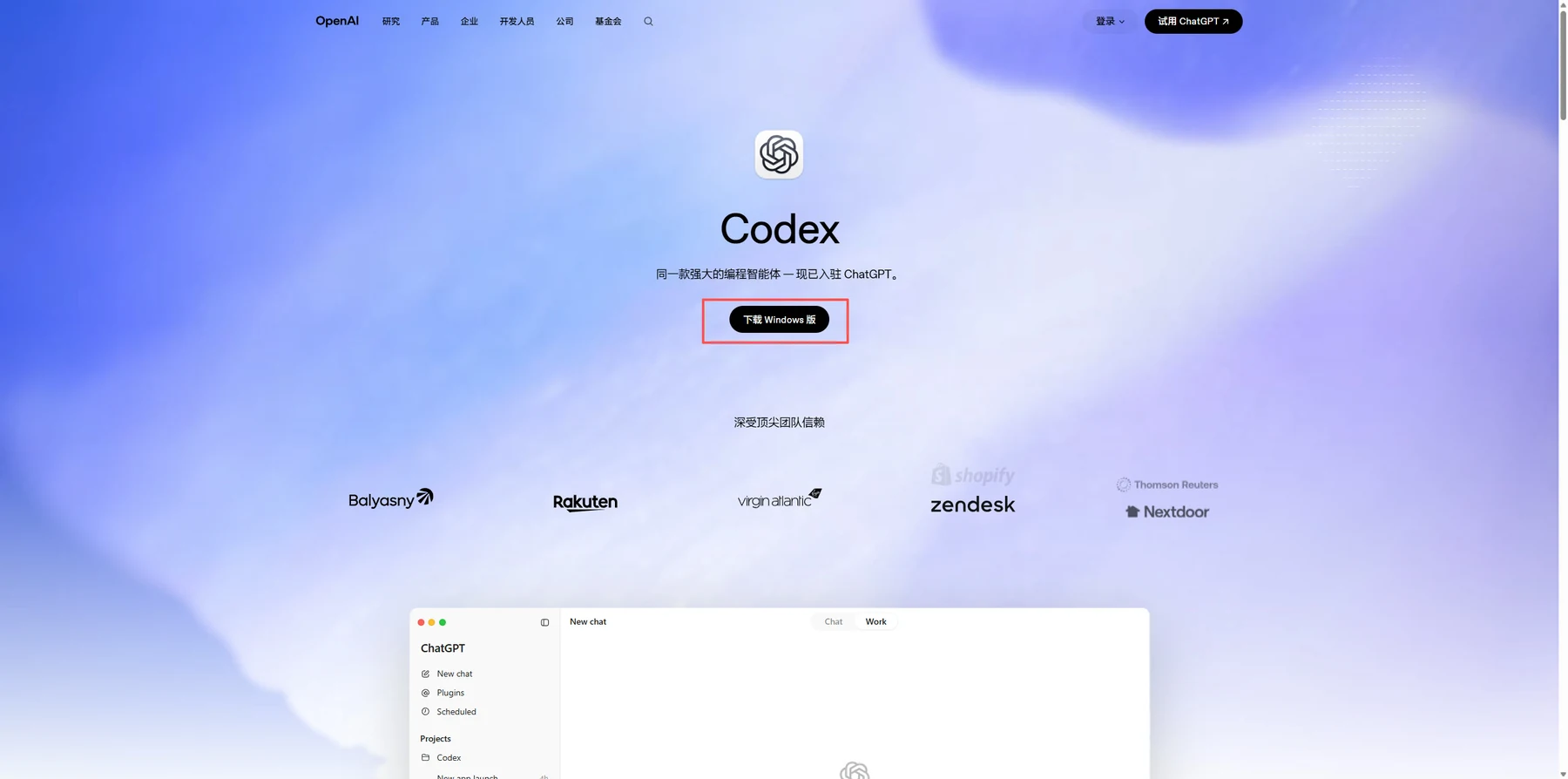
官方入口在 Codex 官网,页面上就有下载按钮,也可以直接看官方的桌面端文档。
| 系统 | 怎么装 |
|---|---|
| Windows | 走微软商店。也可以在终端里一行搞定:winget install --id 9PLM9XGG6VKS -s msstore |
| macOS | 下载 .dmg,打开后把应用拖进「应用程序」 |
| Linux(预览) | .deb / .rpm 包:Ubuntu / Debian 用 sudo apt install ./chatgpt_amd64.deb,Fedora 用 sudo dnf install ./chatgpt.x86_64.rpm |
Linux 预览版目前覆盖 Ubuntu 24.04 LTS / 26.04 LTS、Debian 13、Fedora 43 / 44,x64 和 ARM64 都有包。
下载的时候别被名字绕晕: 安装包叫 ChatGPT,不叫 Codex。Codex 的桌面端就装在 ChatGPT 桌面应用里面,装好打开就能看到。
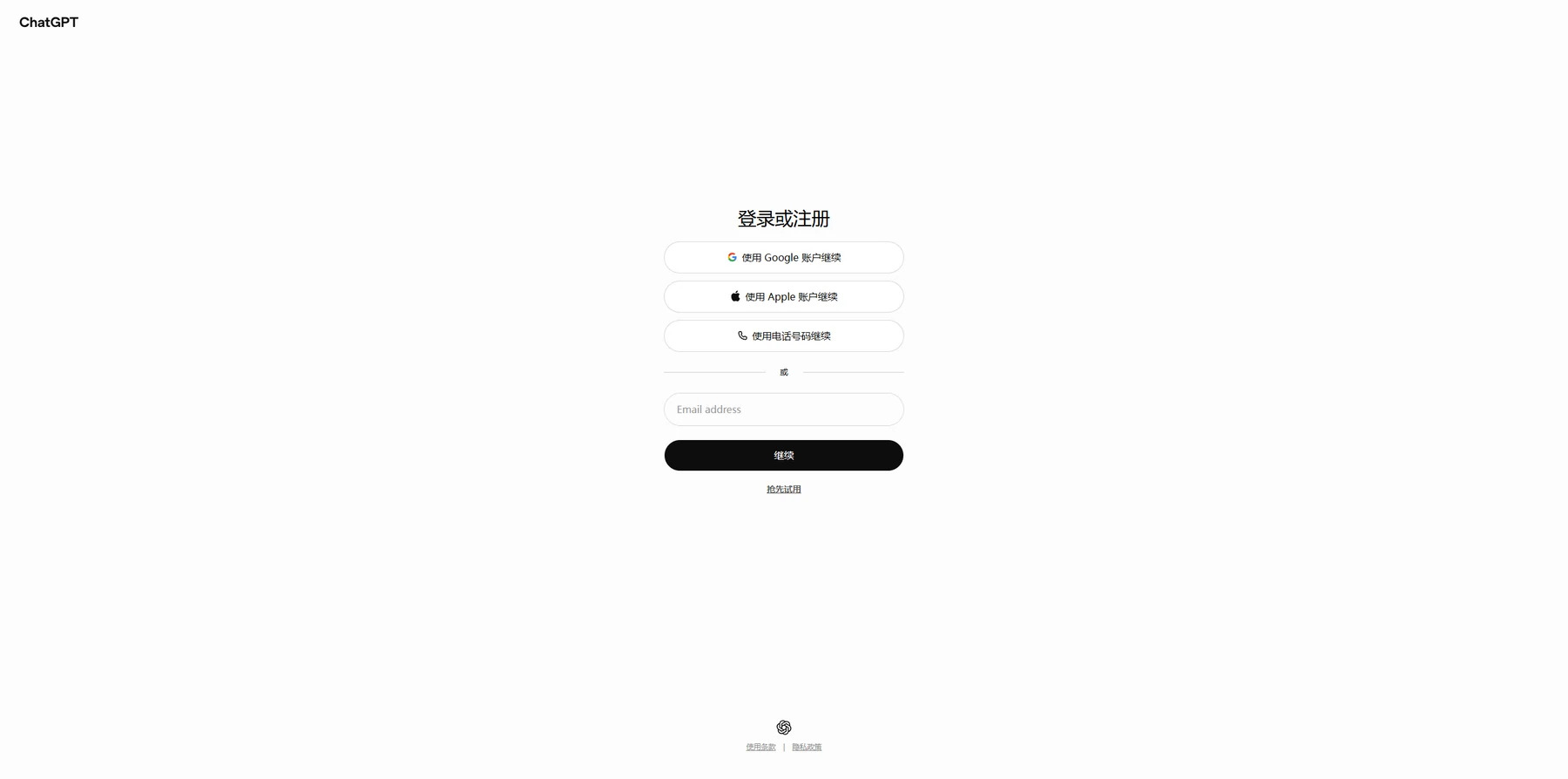
第一次打开:用 ChatGPT 账号登录
装完打开应用,第一件事是登录。
| 登录方式 | 适合谁 | 说明 |
|---|---|---|
| ChatGPT 账号(推荐) | 有 Plus / Pro / Business / Edu / Enterprise | 直接用套餐额度,不另计费 |
| API Key | 有 OpenAI API Key | 按 token 计费;官方提示这种方式下部分功能可能不可用 |
关于 API Key 为什么不能到处贴、
.env是什么,看 3.8 API Key 和 .env 是什么。
登录完,先随便说一句话
别急着往下配。 登录之后先跟它打个招呼,让它真的跑一次。
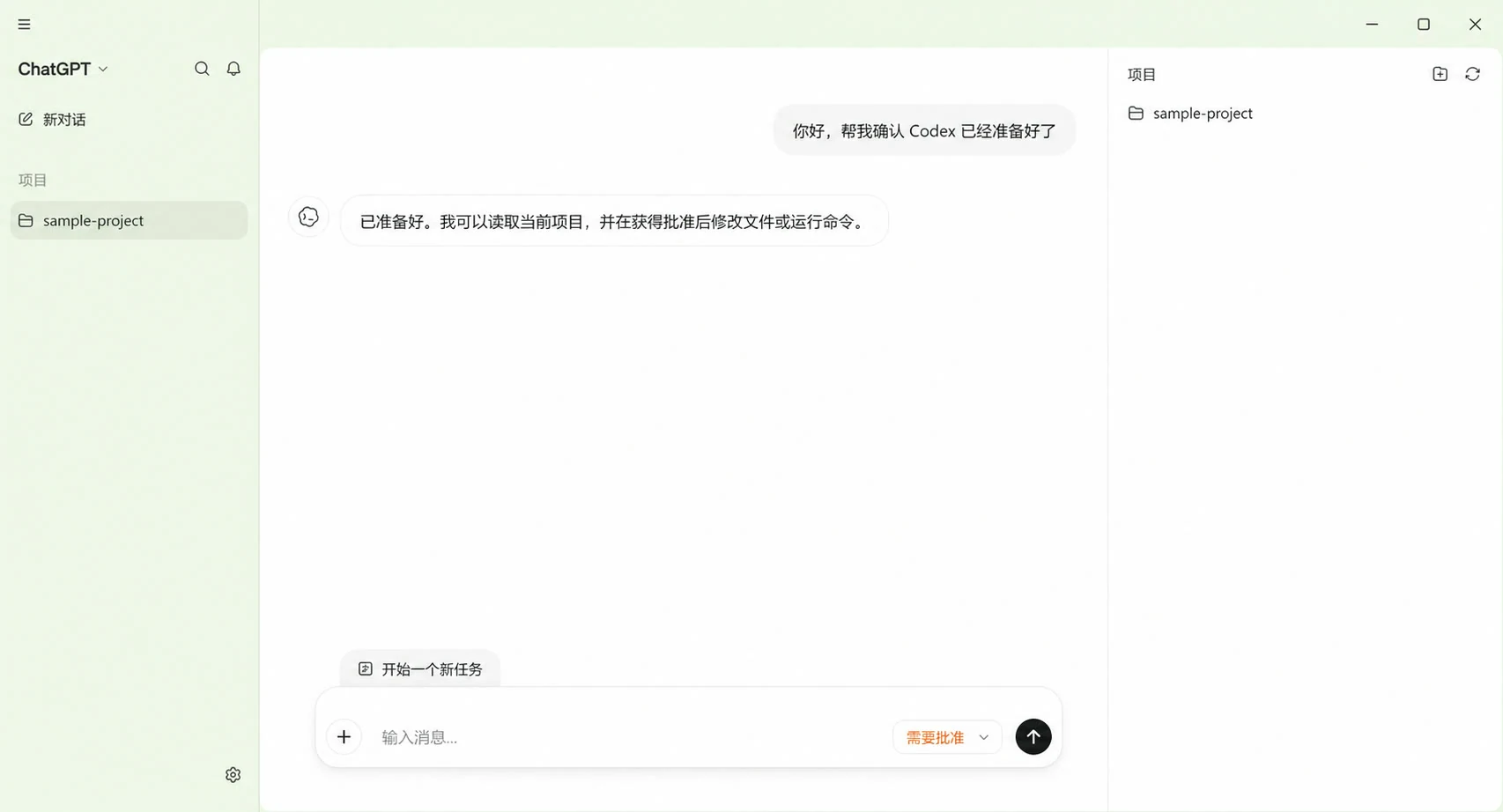
原因: 第一次运行它才会在你电脑里生成本地配置(~/.codex)。后面如果你要接 DeepSeek 之类的模型,脚本就是往这个文件里写东西——你一次都没跑过,它没地方写,直接卡住。
这一条是 3.7 在 Codex 里直接用 DeepSeek 的前置条件,先做掉省得回头返工。
认识界面:先给它一个文件夹
登录完,界面上给的第一句提示大意是:开一个聊天、建一个项目,或者打开一个文件夹——你选的这个位置,就是它能看见的范围。
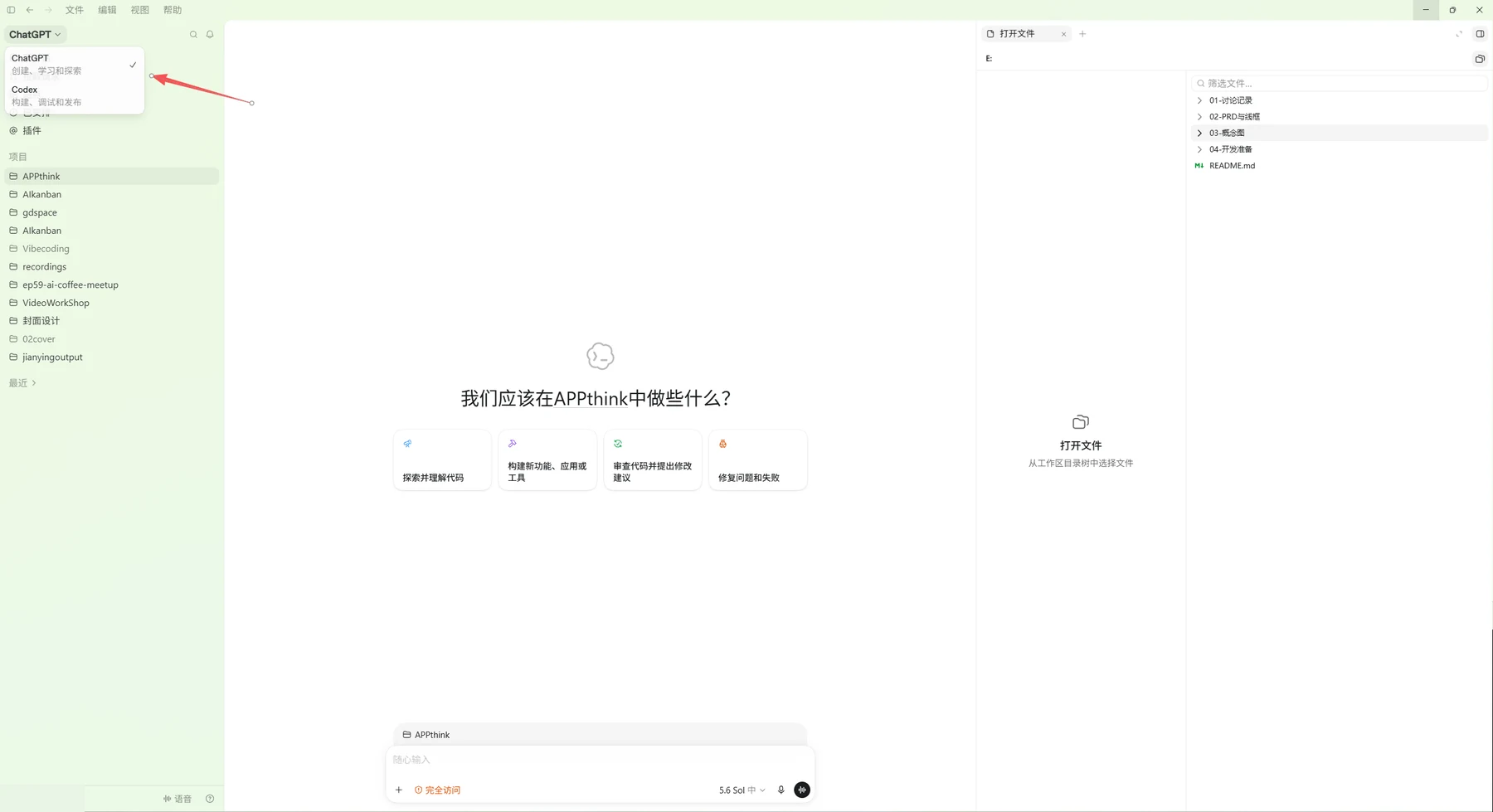
应用里其实装了两块东西:
| 干什么 | 怎么进 | |
|---|---|---|
| ChatGPT | 查资料、写文档、日常问答 | 输入框上方有 Chat / Work 的切换 |
| Codex | 写代码、改项目,带代码库上下文和开发者工具 | 从 New chat 开始 |
打开文件夹 = 划定工作区
这是新手最容易含糊的一步:它能读能改的,就是你打开的那个文件夹(对应命令行版里「先 cd 到某个目录再启动」)。
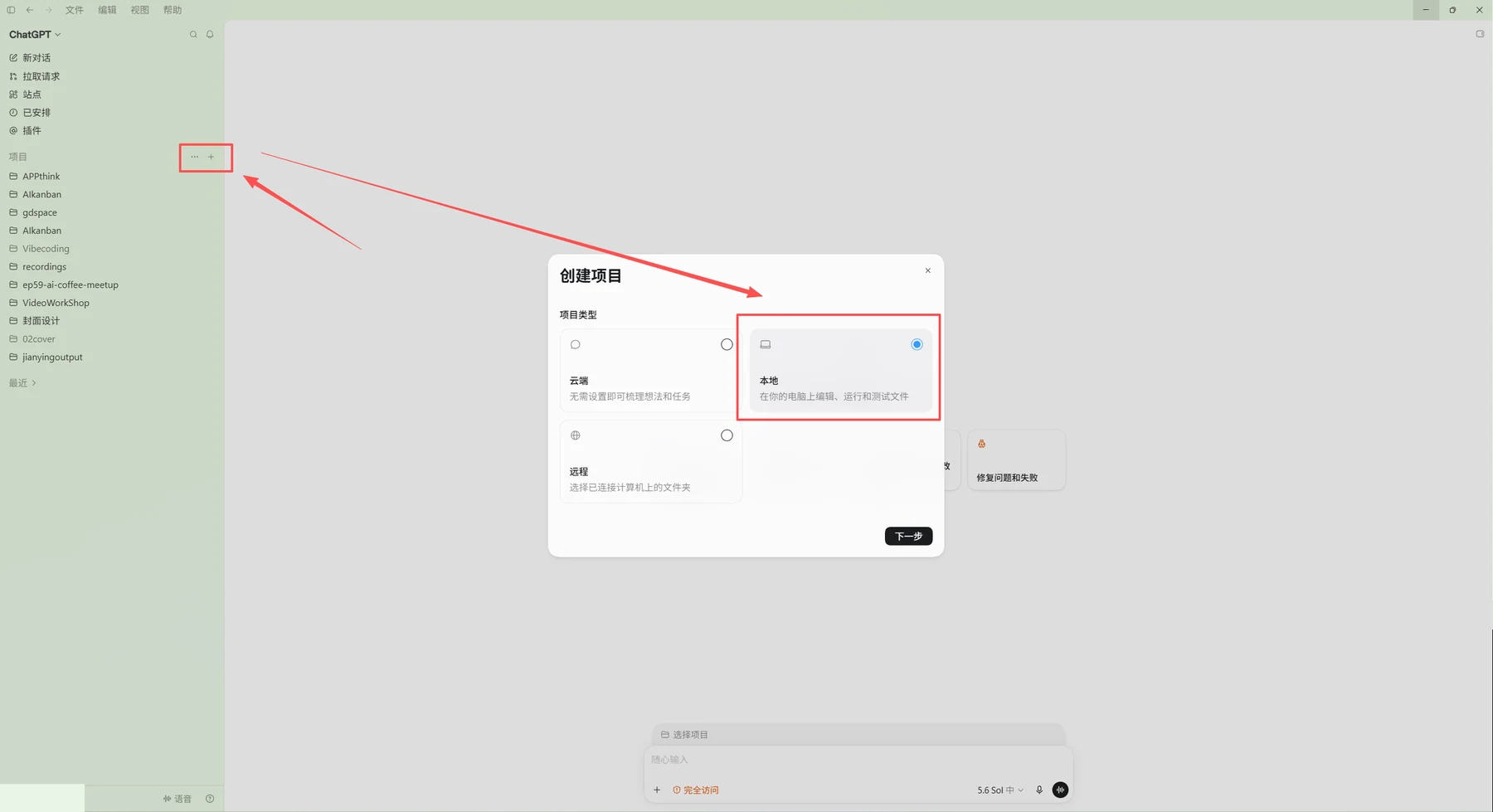
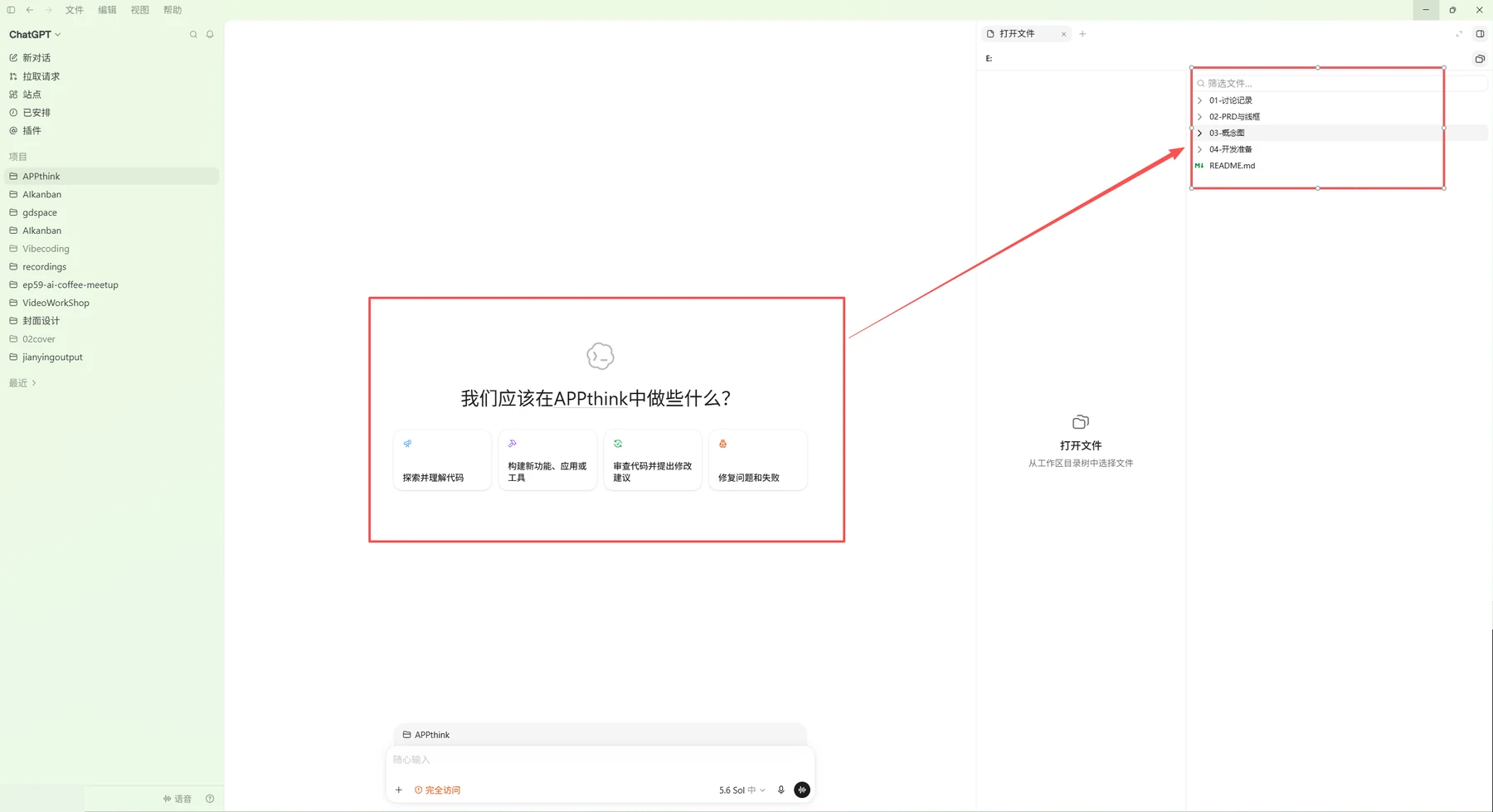
- 第一次先挑一个不重要的文件夹,别直接对着你正在做的正经项目
- 想换项目就换一个文件夹打开,上一个的对话不会丢
- 官方也支持同时并行跑多个对话,各自守着各自的项目
跑通第一件事
打开那个不重要的文件夹,用中文说人话就行。
先来一件只看不动的:
读一下这个文件夹里的文件,告诉我这个项目是干什么的
再来一件会动手的:
在这个文件夹里新建一个 README.md,写清楚这个项目是做什么的
注意它写文件之前会先问你一句——看清楚再放行,这是你唯一的安全带。桌面端点「允许」比命令行里敲回车更顺手,所以更要养成看一眼的习惯。
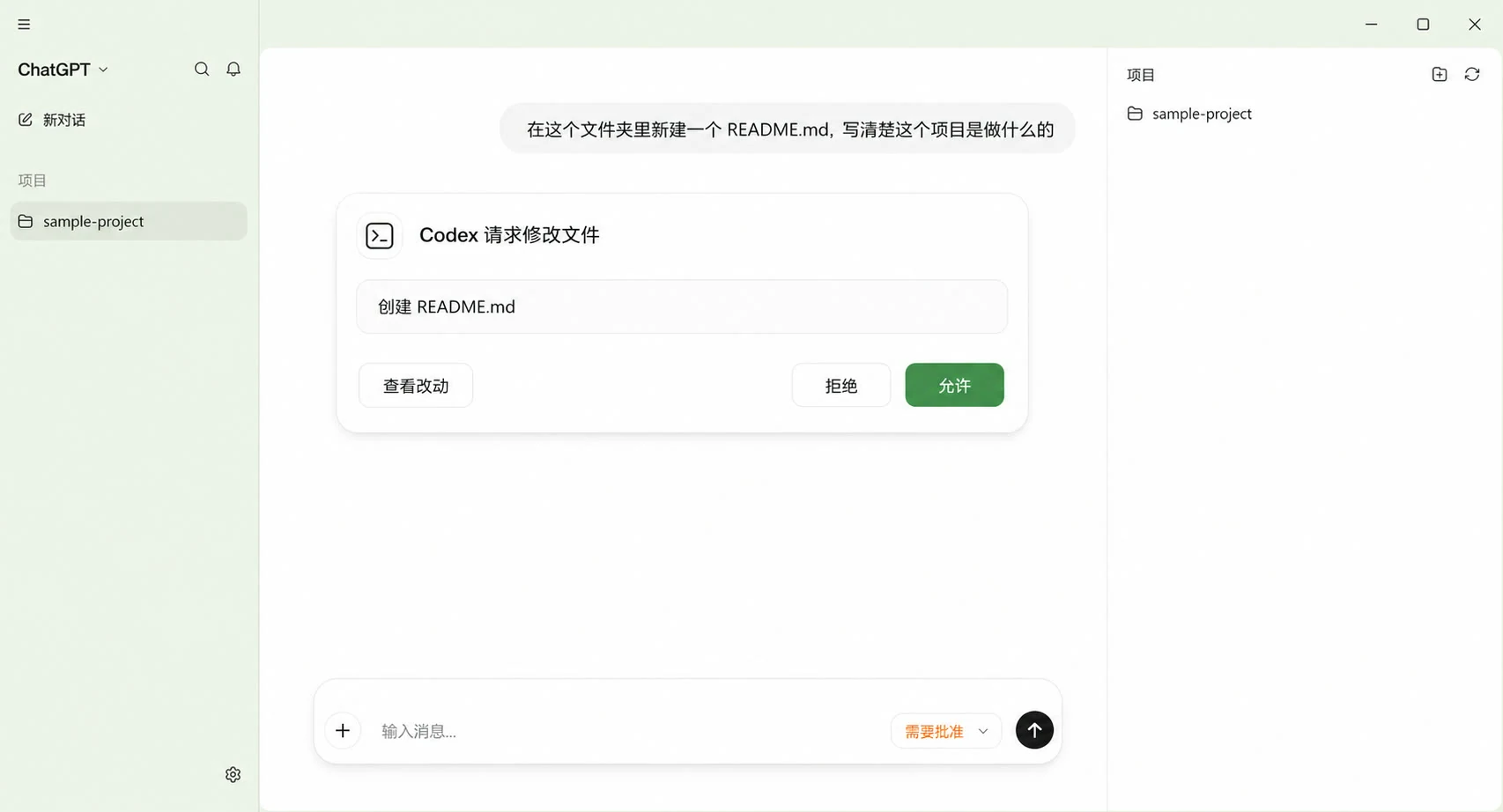
三个第一次就该知道的:
- 一件事做完了就开 New chat,别在一个对话里堆十件不相干的事(为什么,见 2.2 上下文 Context 是什么)
- 它改过哪些文件,界面里能直接点开看
- 卡住了或者跑偏了,停下来重说一遍,比顺着它继续往下掰更省时间
权限:它到底能碰你电脑上的什么
桌面端最值得花两分钟看清楚的就是这一节。
| 档位 | 它能做什么 | 什么时候用 |
|---|---|---|
| 只读 | 读文件、回答问题;要改动、要跑命令、要联网都得先问你 | 让它看看别人的项目、做代码审查 |
| 自动(工作区可写) | 在你打开的文件夹里读文件、改文件、跑命令;越界或联网仍要你批准 | 日常默认档,够用 |
| 完全访问 | 不再限制在项目目录里,也不再一条条问你 | ⚠️ 官方标的是「高风险」,日常别开 |
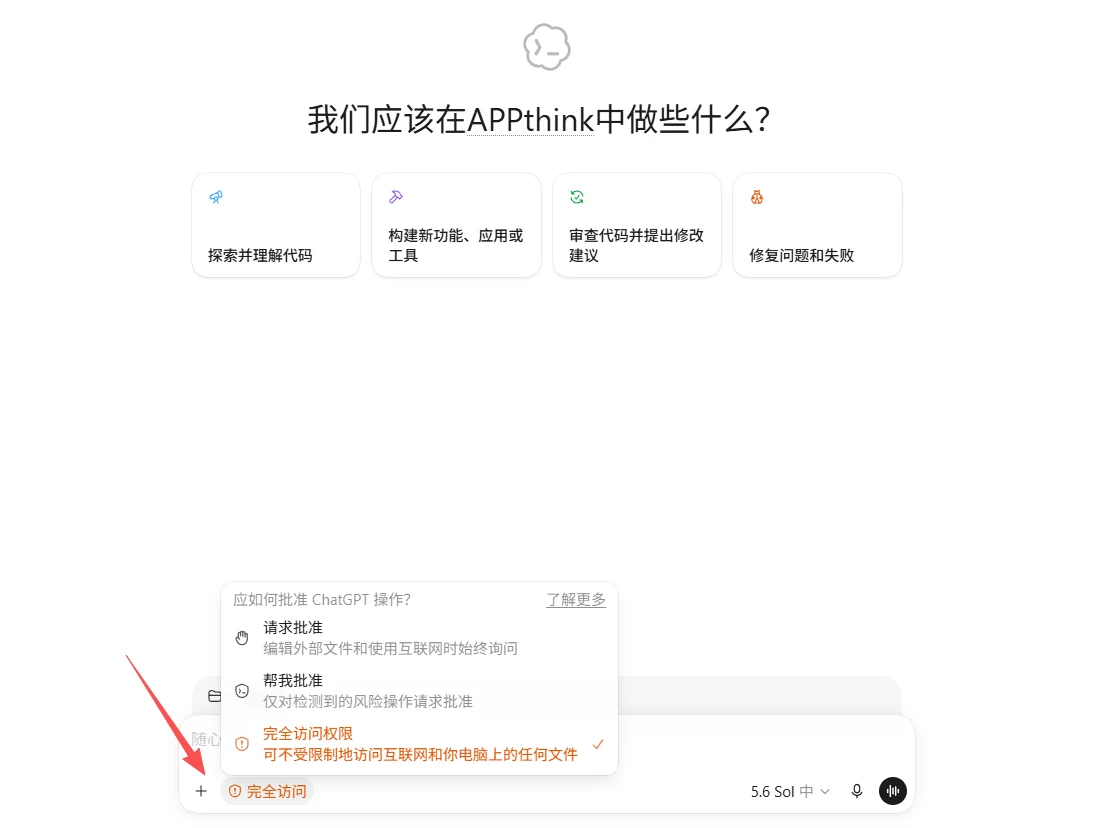
官方对完全访问的原话是:这种模式下 Codex 不再被限制在你的项目目录内,可能做出意料之外的破坏性操作。
Windows 用户额外两件事:
- 它默认原生跑在 Windows 上,用 PowerShell 执行命令,并且带一层 Windows 沙箱
- 发消息之前可以选「需要批准(Ask for approval)」,让它每一步都先问你
界面上的具体措辞会随版本变,上面这三档是官方文档里的说法——以你装到的那个版本的界面为准。
更新与常见问题
更新: Windows 从微软商店走自动更新;macOS / Linux 按官网下载页重新装一次覆盖即可。
几个常见情况:
| 现象 | 原因 | 处理 |
|---|---|---|
| 装出来的应用叫 ChatGPT | 正常 | Codex 就在这个应用里 |
| 登录后没有额度 / 用不了 | 免费账号 | 换付费计划,或者改用 API Key 登录 |
| 它看不见我的文件 | 打开的文件夹不对 | 重新「打开文件夹」,选到正确的目录 |
| Windows 上想在 WSL 里跑 | 默认是原生 Windows | 设置里可以切到 WSL2(WSL1 从 0.114 起不再支持);但 Git 相关功能建议把项目放在 Windows 盘上 |
| 想省钱 | 一直在用最贵的模型 | 看 2.6 Token 是什么,或者换国产模型 |
装好之后往哪走:
- 想接 DeepSeek 省钱 → 3.7 在 Codex 里直接用 DeepSeek(官方一键脚本,桌面端同样生效)
- 想统一管理多个工具的模型供应商 → 3.6 CC Switch
- 想学怎么用好它 → 第 4 段:让 AI 高效工作
Codex 桌面端和命令行版(CLI)有什么区别?+
是同一个 Codex 的两种形态。桌面端不用碰终端,打开一个文件夹就能说话,改了哪些文件在界面里直接看;命令行版适合已经天天泡在终端里的人。两者共用同一份 ~/.codex 配置,所以换模型这类配置改一次,两边都生效。
免费的 ChatGPT 账号能用吗?+
能直接登录使用的是 Plus、Pro、Business、Edu、Enterprise 这些付费计划。免费账号通常要改用 API Key 登录,按 token 计费——官方也提示过用 API Key 时「部分功能可能不可用」。
下下来的应用叫 ChatGPT,不叫 Codex,是不是下错了?+
没下错。Codex 的桌面端就装在 ChatGPT 桌面应用里,应用装好之后在里面切到 Codex 就是了。Windows 版是从微软商店发的,安装包名字也是 ChatGPT。
它能动我电脑上的哪些文件?+
默认只在你打开的那个文件夹(工作区)里读写,要出这个范围、要联网、要跑命令,都会先问你。只有切到「完全访问」才会解除这个限制——官方明确写了这种模式下它不再被限制在项目目录内,可能做出意料之外的破坏性操作,不建议日常开着。