Claude Code 安装全流程:Mac 和 Windows 各一条命令
官方原生安装器一条命令搞定,从确认账号、装、验证、登录到第一次跑起来;把「command not found」这类必踩的坑和修复命令一次给全
Claude Code 官方推荐原生安装器:macOS/Linux 跑 `curl -fsSL https://claude.ai/install.sh | bash`,Windows PowerShell 跑 `irm https://claude.ai/install.ps1 | iex`,装完用 `claude --version` 验证,在项目文件夹里输 `claude` 启动并按浏览器提示登录。账号需要 Claude 的 Pro / Max / Team / Enterprise 或 Console(API)套餐,免费版不含 Claude Code。原生安装会自动后台更新,Homebrew / WinGet 装的需要手动升级。
装之前先确认三件事
别急着复制命令,先花一分钟确认这三条,能省掉后面 90% 的麻烦:
① 账号。 Claude Code 需要 Pro、Max、Team、Enterprise 或 Console(API)账号,免费版的 claude.ai 不包含 Claude Code。你也可以走 Amazon Bedrock、Google Cloud、Microsoft Foundry 这类第三方通道。
② 系统版本。 官方要求:
| 项 | 要求 |
|---|---|
| macOS | 13.0 或更高 |
| Windows | Win10 1809+ 或 Windows Server 2019+ |
| Linux | Ubuntu 20.04+ / Debian 10+ / Alpine 3.19+ |
| 硬件 | 4GB 以上内存,x64 或 ARM64 |
③ 网络。 安装和使用都要能连上官方服务。另外 Claude 有支持地区限制,如果安装时看到「App unavailable in region」,就是地区问题,不是你的操作错了。
不会用终端?先看上一篇 「3.1 命令行 / 终端是什么」。完全不想碰终端也行,本篇最后一步给了桌面端方案。
macOS / Linux:一条命令
打开终端(Command + 空格 搜 Terminal),粘贴这一行,回车:
curl -fsSL https://claude.ai/install.sh | bash
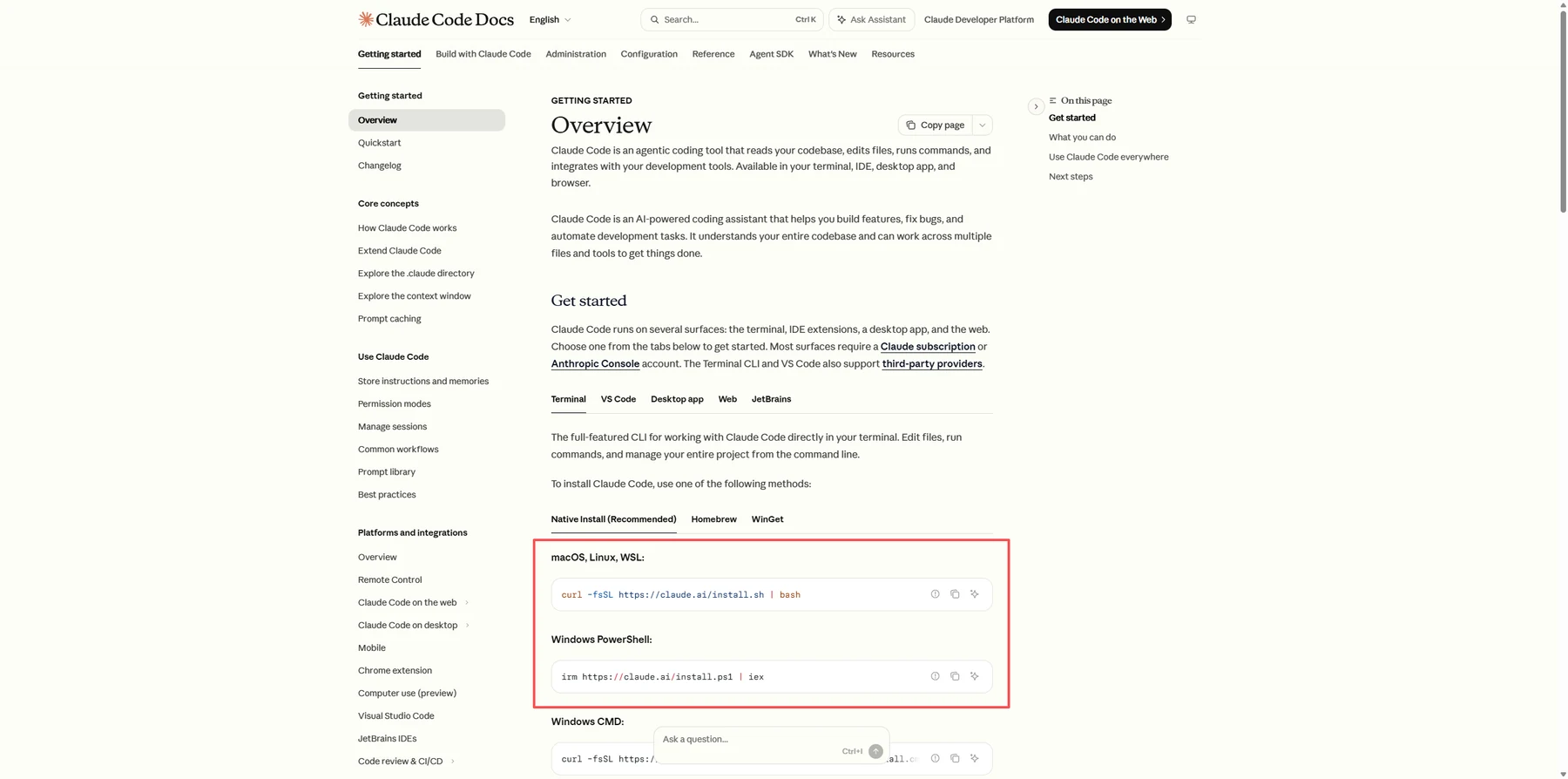
这是官方推荐的原生安装器:它会下载对应你系统的可执行文件并装好,不需要提前装 Node.js。
你会看到一串文字滚过去,最后出现 Claude Code successfully installed! 就是成功了。
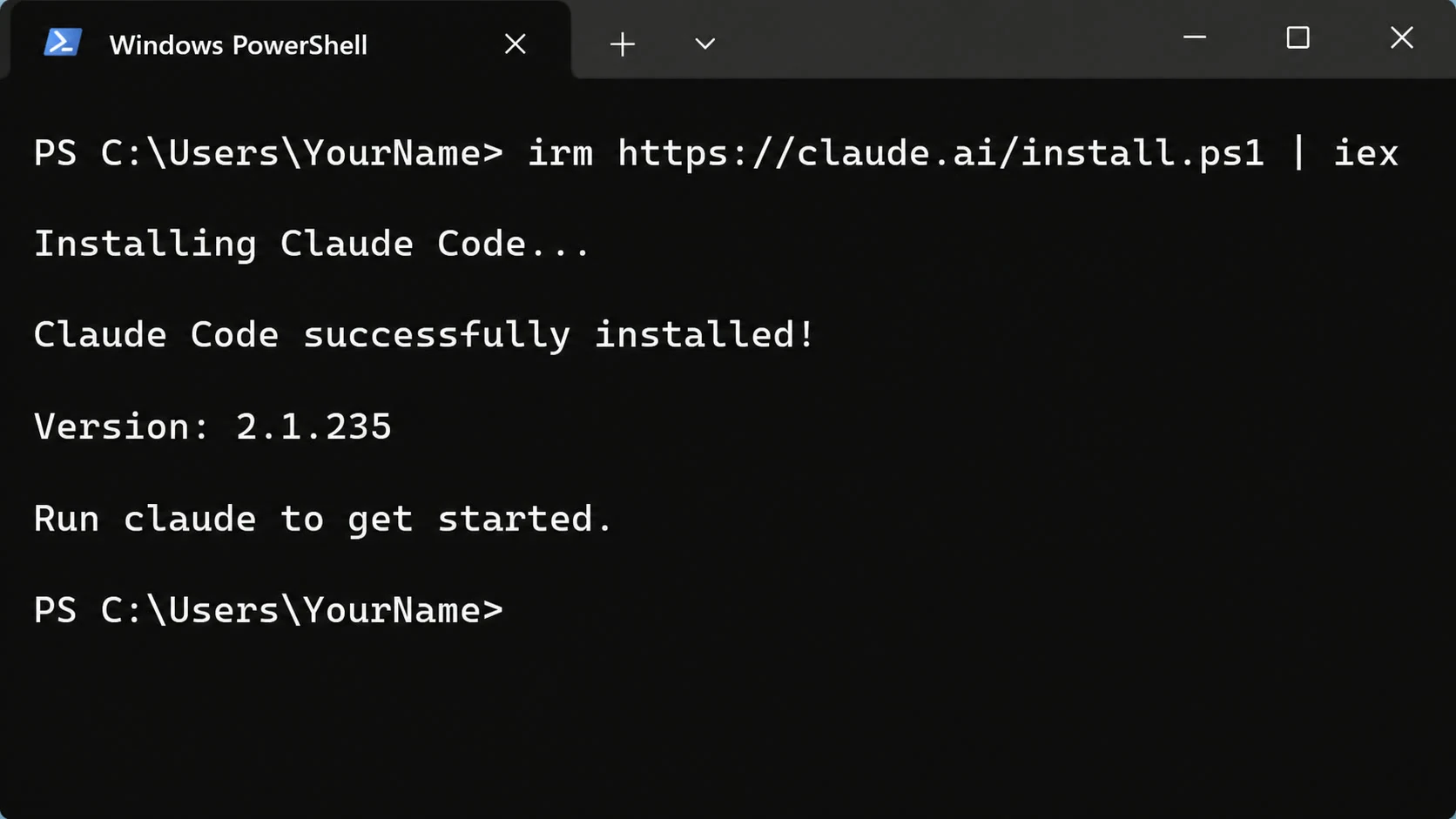
如果失败了:
- 报
syntax error near unexpected token '<'或者屏幕上出现 HTML 代码 → 说明下载到的是网页不是脚本,重试一次;一直这样就改用 Homebrew:
brew install --cask claude-code
- 报
dyld: cannot load或built for Mac OS X 13.0→ 你的 macOS 版本太老了,去「关于本机」看一眼版本,低于 13.0 需要先升级系统
装完先别急着用,下一步 Windows 用户看完,一起做验证。
Windows:先分清 PowerShell 和 CMD
按 Win + X → 选「终端」或「Windows PowerShell」(不要选带 (x86) 的,那是 32 位版,会直接报错)。
PowerShell 里粘这一行:
irm https://claude.ai/install.ps1 | iex
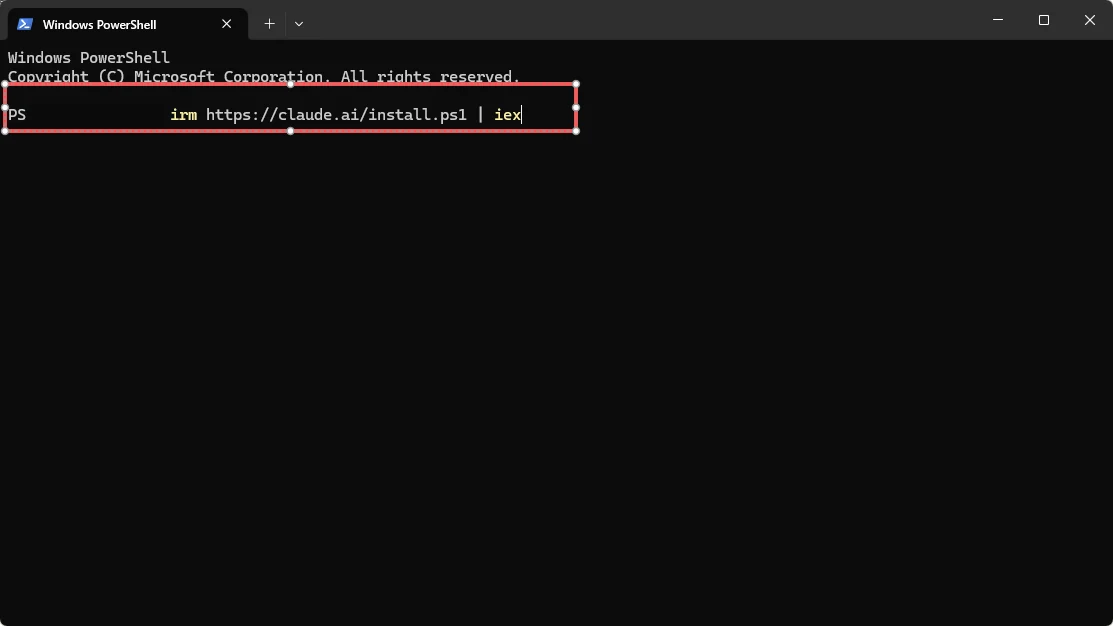
如果你打开的是 CMD(提示符开头没有 PS),用这一行:
curl -fsSL https://claude.ai/install.cmd -o install.cmd && install.cmd && del install.cmd
两个最常见的报错,正好互为线索:
| 报错 | 说明 | 怎么办 |
|---|---|---|
'irm' 不是内部或外部命令 | 你在 CMD 里 | 换 CMD 那条命令,或改开 PowerShell |
The token '&&' is not a valid statement separator | 你在 PowerShell 里 | 换 PowerShell 那条命令 |
可选但推荐:装 Git for Windows。 去 git-scm.com/downloads/win 下载安装,一路点 Next 用默认选项即可。装了它,Claude Code 就能用 Bash 执行命令;不装则退回用 PowerShell 执行。你不需要学 Git 本身。
老版本 Win10 如果报 SSL/TLS 错误,先跑一句
[Net.ServicePointManager]::SecurityProtocol = [Net.SecurityProtocolType]::Tls12,再重新执行安装命令。
验证装好了没有
关掉终端窗口,重新开一个(这一步很重要,环境变量要新窗口才生效),然后输入:
claude --version
看到类似 2.1.211 (Claude Code) 这样的版本号,就说明装好了。
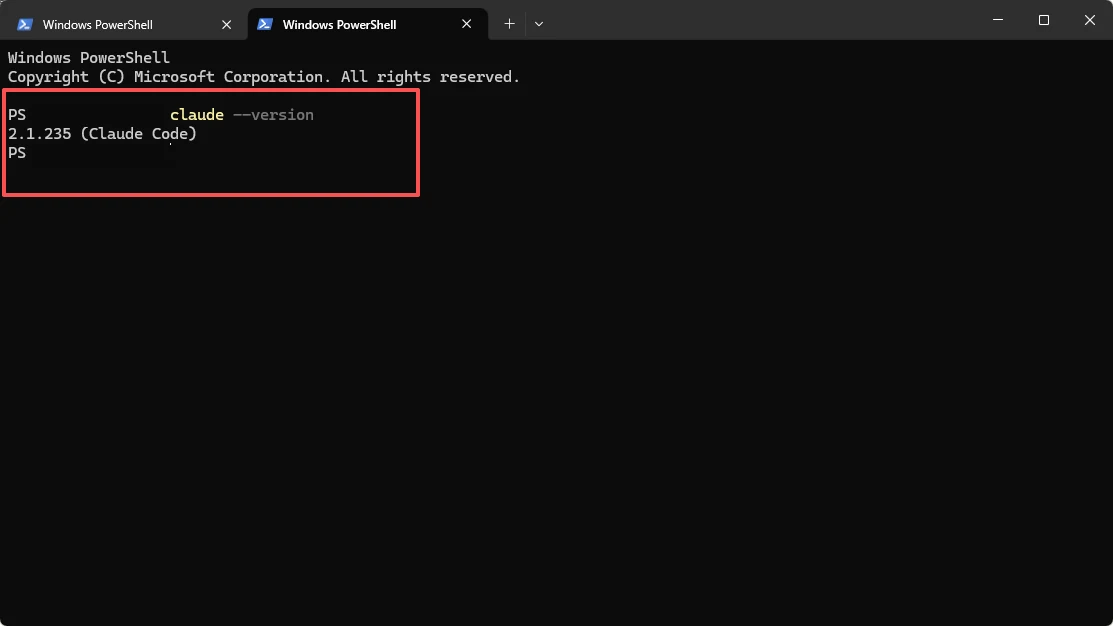
想看更详细的体检结果,可以跑:
claude doctor
它会打印安装状态、配置文件有没有写错、最近一次自动更新的结果——不会启动会话,纯只读检查。
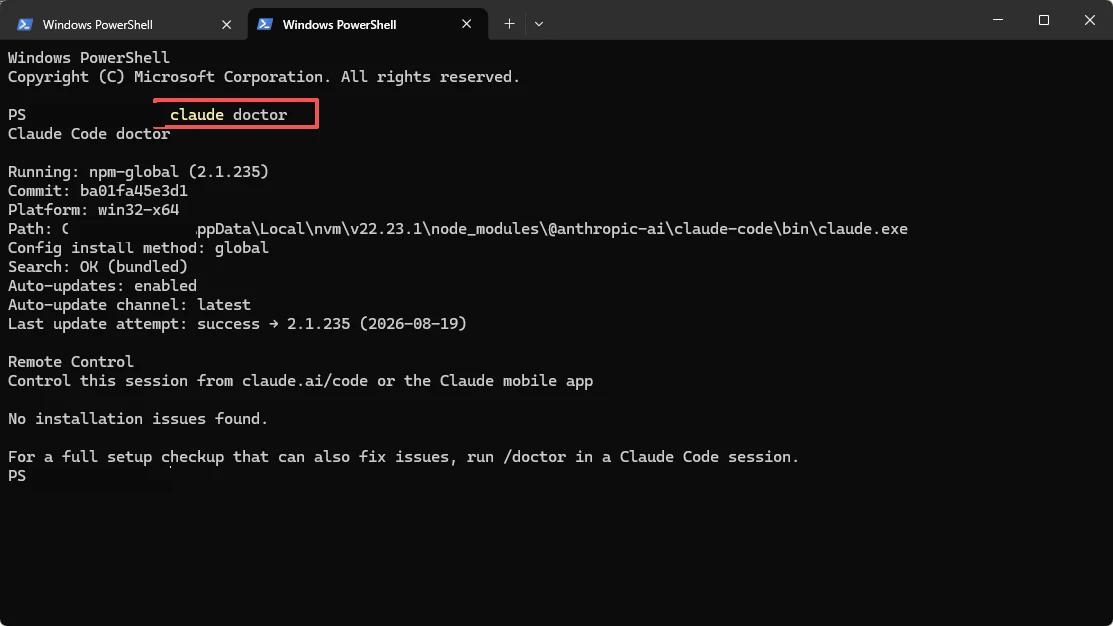
如果提示找不到命令:
| 系统 | 现象 | 修复 |
|---|---|---|
| macOS(zsh) | command not found: claude | echo 'export PATH="$HOME/.local/bin:$PATH"' >> ~/.zshrc 然后 source ~/.zshrc |
| Linux(bash) | 同上 | 把上面命令里的 ~/.zshrc 换成 ~/.bashrc |
| Windows | 'claude' 不是内部或外部命令 | 在 PowerShell 里执行下面两行,然后重开窗口 |
$currentPath = [Environment]::GetEnvironmentVariable('PATH', 'User')
[Environment]::SetEnvironmentVariable('PATH', "$currentPath;$env:USERPROFILE\.local\bin", 'User')
记住那个万能第一招:关掉终端,重开一个再试。
第一次启动与登录
先切到你想让它工作的文件夹(这一点很关键,见 3.1),再启动:
cd Documents/my-project
claude
第一次启动会引导你登录:
- 终端里会出现登录提示,浏览器会自动打开
- 用你的 Claude 账号登录并授权
- 回到终端,看到欢迎界面就成了
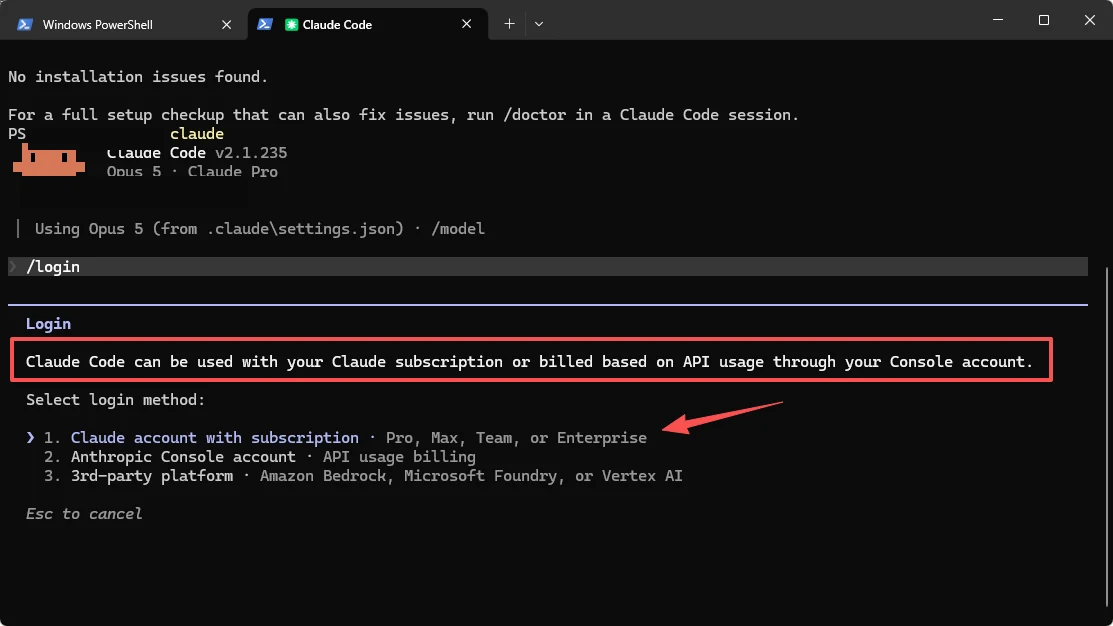
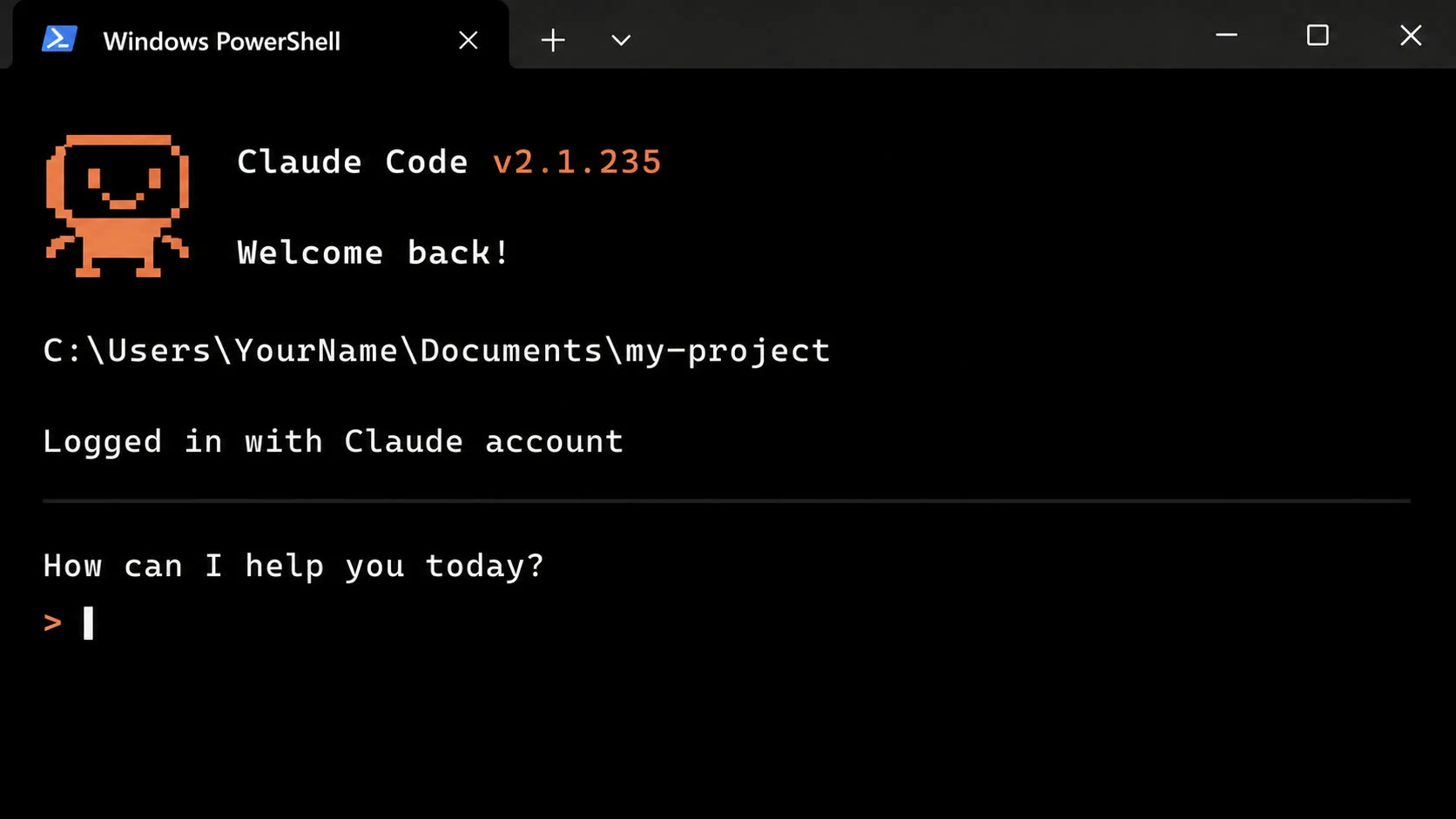
如果你的电脑上设了
ANTHROPIC_API_KEY环境变量,它不会打开浏览器,而是问你一次要不要用这个 key。
几个第一次就该知道的操作:
| 操作 | 按键 / 命令 |
|---|---|
| 发送消息 | 打字后按 Enter |
| 打断它 | Esc |
| 看有哪些命令 | /help |
| 退出 | 输入 exit,或空提示符下按两次 Ctrl + D |
终端里不能用鼠标点,移动光标用方向键。
跑通第一句话
找一个不重要的文件夹(第一次千万别拿工作目录练手),启动 claude,然后直接用中文说人话:
看一下这个文件夹里都有什么,用一句话总结
它会读目录、给你一段总结。这一步跑通,说明工具、账号、权限三件事都是通的。
再试一个会动手的:
在这个文件夹里新建一个 hello.md,里面写三行自我介绍
注意看:它在真正创建文件之前会先问你要不要允许,按回车选 Yes 才会执行。
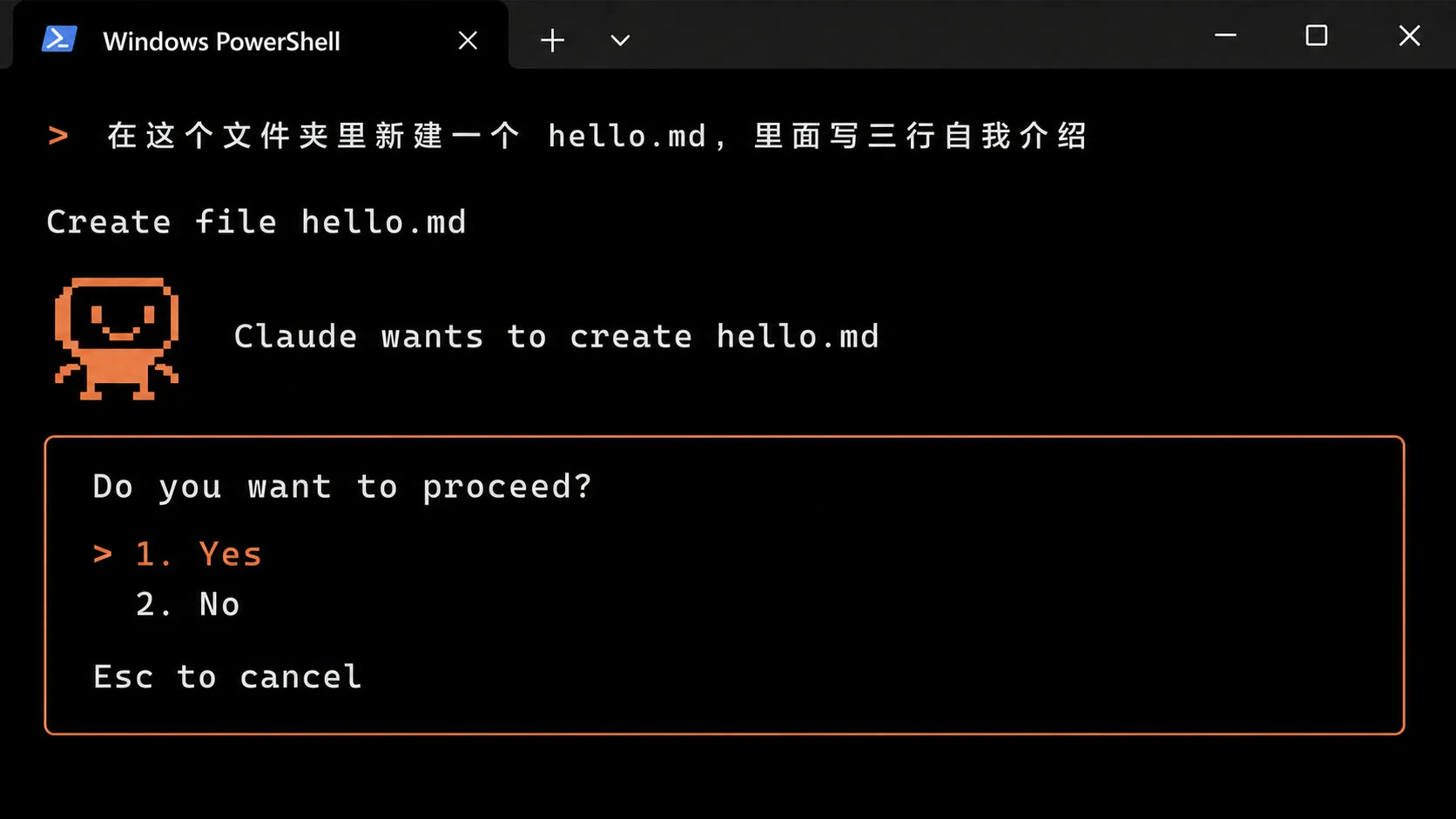
这个确认弹窗是你的安全带。刚开始用的时候,每一次都看清楚它要做什么再放行,尤其是删除、覆盖、执行命令这几类动作。
其他装法与更新
原生安装器之外,官方还提供这几种:
| 方式 | 命令 | 自动更新 |
|---|---|---|
| Homebrew(Mac) | brew install --cask claude-code | ❌ 要手动 brew upgrade claude-code |
| WinGet(Windows) | winget install Anthropic.ClaudeCode | ❌ 要手动 winget upgrade Anthropic.ClaudeCode |
| npm | npm install -g @anthropic-ai/claude-code | 需要 Node.js 22+ |
| Linux 包管理器 | apt / dnf / apk 官方源 | 跟随系统升级 |
更新: 原生安装是后台自动更新的,不用管。想立刻更新就跑:
claude update
⚠️ 不要用
sudo npm install -g装它,会引出权限和安全问题——这是官方文档里明确警告的。
不想用终端?还有三条路
Claude Code 不只有终端这一种形态:
| 形态 | 适合谁 |
|---|---|
| 桌面端 App(Mac / Windows / Linux) | 完全不想碰终端的人,图形界面直接用 |
| VS Code / JetBrains 插件 | 已经在用编辑器写东西的人 |
| 网页版(claude.ai/code) | 想在云端跑任务、不占本地电脑 |
功能上以终端版最全、更新最快,但如果你的目标只是「让 AI 帮我处理文件、写东西」,桌面端完全够用。
装好之后往哪走:
- 想换成更便宜的模型 → 3.6 CC Switch 换模型
- 想给它装 Skill → 3.9 Skill 安装全攻略
- 想让它连上别的系统 → 先看 2.4 MCP 是什么
- 想学怎么把它用好 → 第 4 段:让 AI 高效工作
免费的 Claude 账号能用 Claude Code 吗?+
不能。官方明确说明 Claude Code 需要 Pro、Max、Team、Enterprise 或 Console(API)账号,免费版的 claude.ai 计划不包含。也可以走 Amazon Bedrock、Google Cloud、Microsoft Foundry 等第三方通道。
装的时候提示「App unavailable in region」怎么办?+
这是地区限制,不是你的命令写错了。Claude 有支持地区名单,不在名单内的地区无法直接使用。这种情况下可以考虑本站教的其他工具,比如接国产模型的 DeepSeek Harness、Kimi Code。
一定要装 Git for Windows 吗?+
不是必须的。装了它 Claude Code 能用 Git Bash 执行命令,不装就退回用 PowerShell 执行,功能上略有差别但都能用。官方推荐装,而且你并不需要学 Git 本身。
怎么知道它会在哪个文件夹里干活?+
就是你启动 claude 时所在的那个文件夹。启动前先 cd 过去,或者直接在目标文件夹里打开终端(做法见 3.1)。它读写的范围默认就是这个目录,外面的碰不到。