命令行 / 终端是什么:装 AI 工具之前必读的十分钟
所有 agent 工具的安装教程第一步都是「打开终端」。这一篇把这个黑框讲清楚:在哪打开、只需要会哪四个操作、怎么在指定文件夹里打开,以及哪些命令绝对不能乱粘贴
终端(Windows 叫 PowerShell 或「终端」,Mac 叫「终端 Terminal」)就是一个用打字代替点击的窗口:你输入一行命令,按回车,电脑执行。装 agent 工具只需要会四件事——打开它、用 cd 切到目标文件夹、粘贴命令、按回车看结果。最关键的一招是「在目标文件夹里打开终端」,因为 agent 工具会把当前所在的文件夹当成自己的工作区。唯一的安全底线:只从官方文档复制命令。
开篇:为什么装 AI 工具都要先打开一个黑框
你打开任何一篇 agent 工具的安装教程,第一步几乎都是:
打开终端,粘贴这行命令。
对没接触过的人来说,这一步就是最大的门槛——黑底白字、没有按钮、打错一个字符就报一堆看不懂的英文。
但你需要掌握的其实非常少。 装工具、用工具这两件事加起来,只会用到四个操作。
这一篇不教你成为命令行高手,只把接下来几篇安装教程要用到的东西一次讲完,免得每篇都重复解释。
顺带说清楚:不是所有 AI 工具都必须用终端。 Claude Code 有桌面端、Cursor / Trae 是带界面的编辑器。但终端里的工具目前功能最全、更新最快,而且学会之后你会发现它比想象中简单得多。
它是什么:一个用打字代替点击的窗口
平时你操作电脑靠鼠标:双击文件夹、拖动文件、点按钮。终端做的是同样的事,只是换成用打字下命令。
它在不同系统上的名字不一样,指的是同一类东西:
| 系统 | 叫什么 | 备注 |
|---|---|---|
| macOS | 终端(Terminal) | 系统自带 |
| Windows | 终端 / PowerShell | Win10、Win11 都自带 |
| Linux | Terminal | 各发行版自带 |
打开之后你会看到一行字,末尾有个闪烁的光标,比如:
PS C:\Users\YourName>
这一行叫提示符,它在告诉你两件事:现在是谁、现在在哪个文件夹。你输入的命令,默认就作用在这个文件夹上。
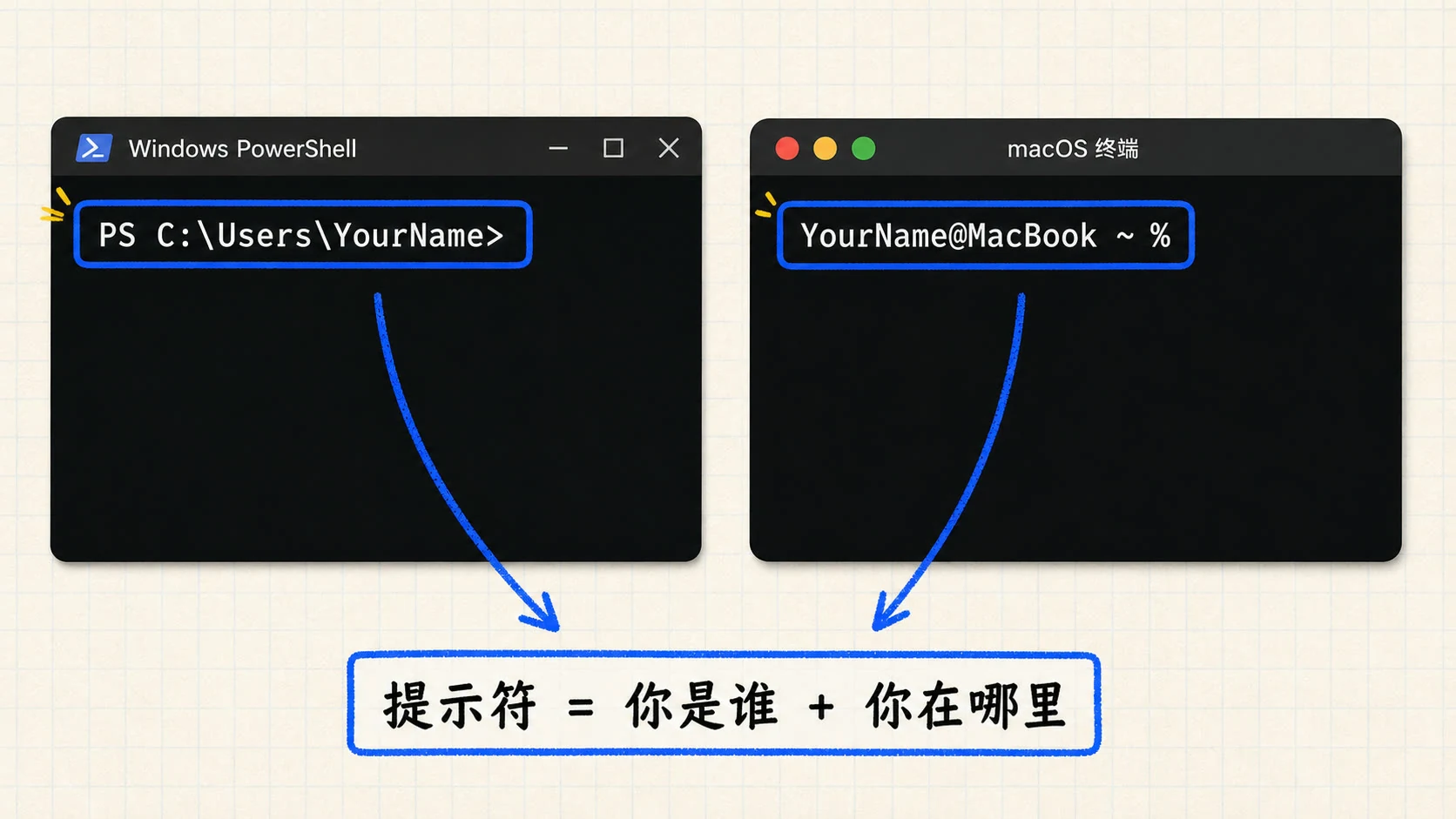
⚠️ Windows 上有两个长得很像的程序:PowerShell 和 CMD,命令不通用。分辨方法是看提示符:开头有
PS的是 PowerShell,只有C:\Users\...>的是 CMD。官方文档给的命令通常是 PowerShell 版,进错了会报「不是有效语句分隔符」这类错。
第一步:把它打开
macOS:
- 按
Command + 空格打开聚焦搜索 - 输入
Terminal或「终端」 - 回车
Windows:
- 按
Win + X - 在弹出的菜单里选 「终端」 或 「Windows PowerShell」
- 出现一个带光标的窗口就对了
Windows 用户注意:如果菜单里有两个 PowerShell,不要选带
(x86)的那个——那是 32 位版本,很多工具会直接拒绝安装。
Linux: 多数发行版按 Ctrl + Alt + T,或者在应用菜单里搜 Terminal。
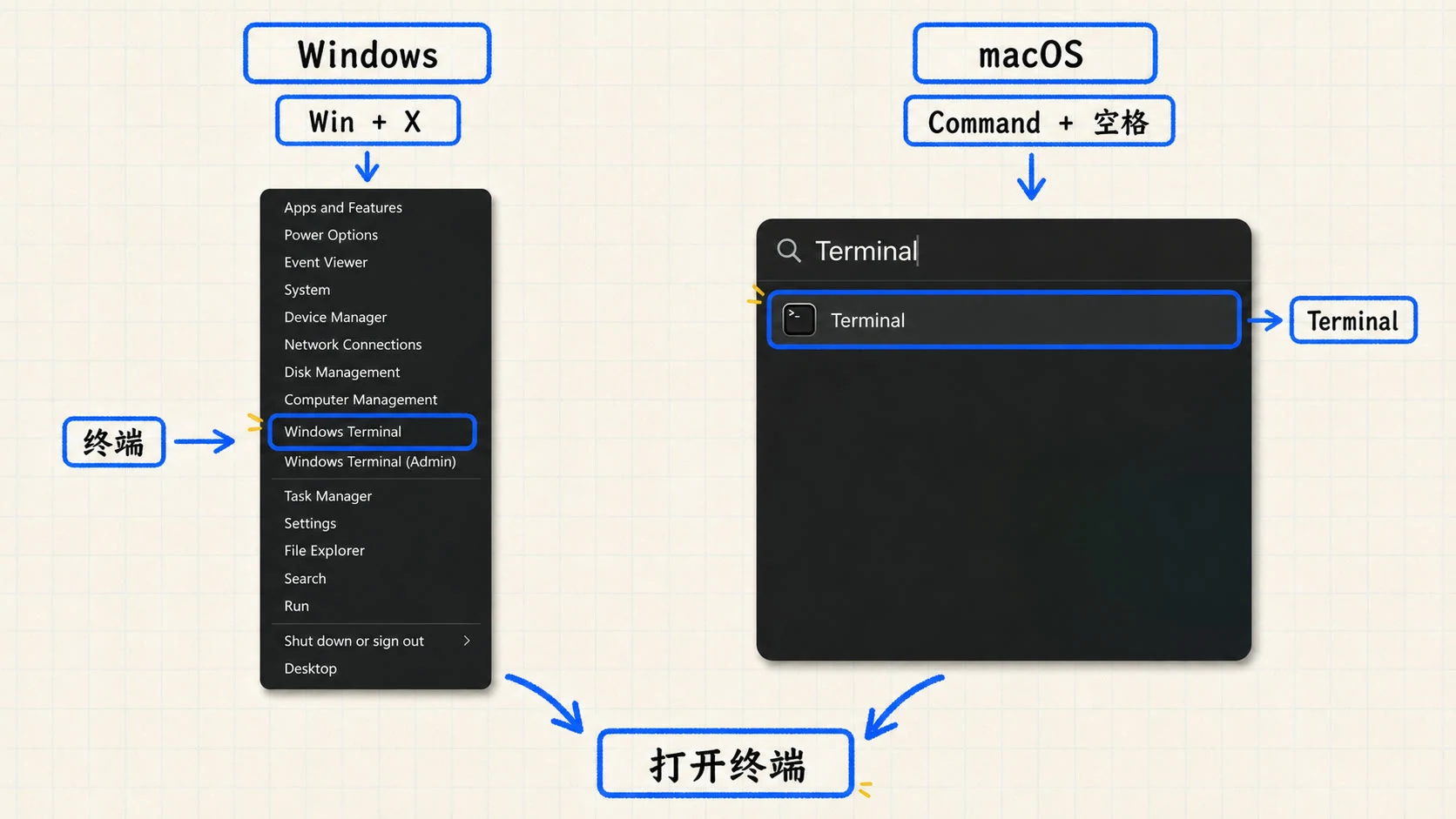
打开之后不用管它长什么样,你会用到的只有下一步的四个操作。
你只需要会这四个操作
① 看自己在哪 —— 看提示符那一行就行,它显示的就是当前所在的文件夹。
② 换个文件夹:cd
cd 是 change directory(切换目录)的缩写:
cd Documents          # 进入当前文件夹下的 Documents
cd ..                 # 回到上一层
cd ~                  # 回到你的用户主目录
③ 看看这个文件夹里有什么
ls                    # macOS / Linux(Windows 的 PowerShell 也能用)
dir                   # Windows CMD
④ 粘贴 + 回车
| 系统 | 粘贴 |
|---|---|
| macOS | Command + V |
| Windows 终端 | Ctrl + V,或者直接右键 |
| Linux | Ctrl + Shift + V |
粘贴完按回车才会执行。
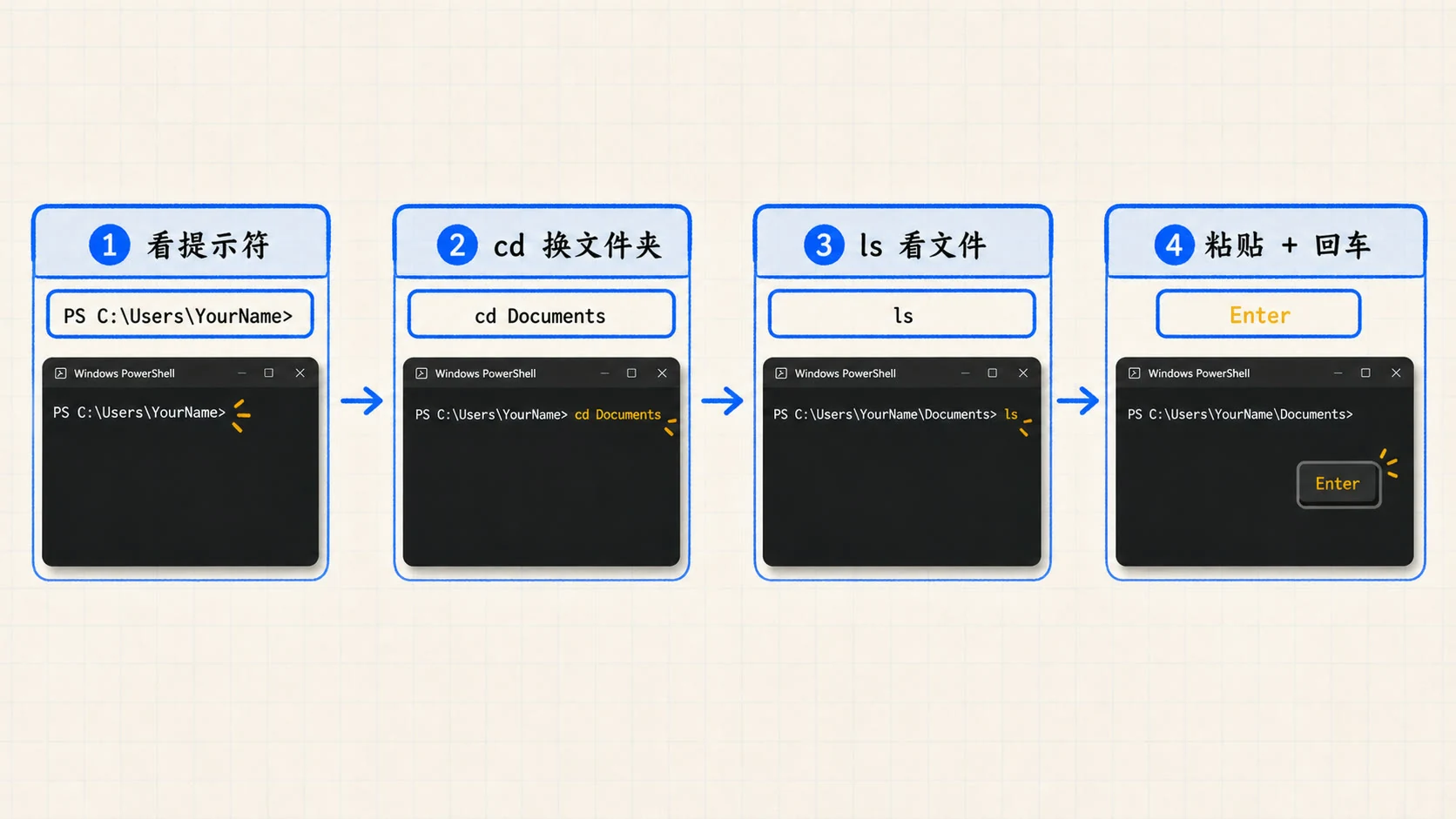
就这四个。安装教程里的其他命令你都不需要理解,复制粘贴就行——理解它们是另一个层面的事,不影响你把工具装上。
最关键的一招:在指定文件夹里打开终端
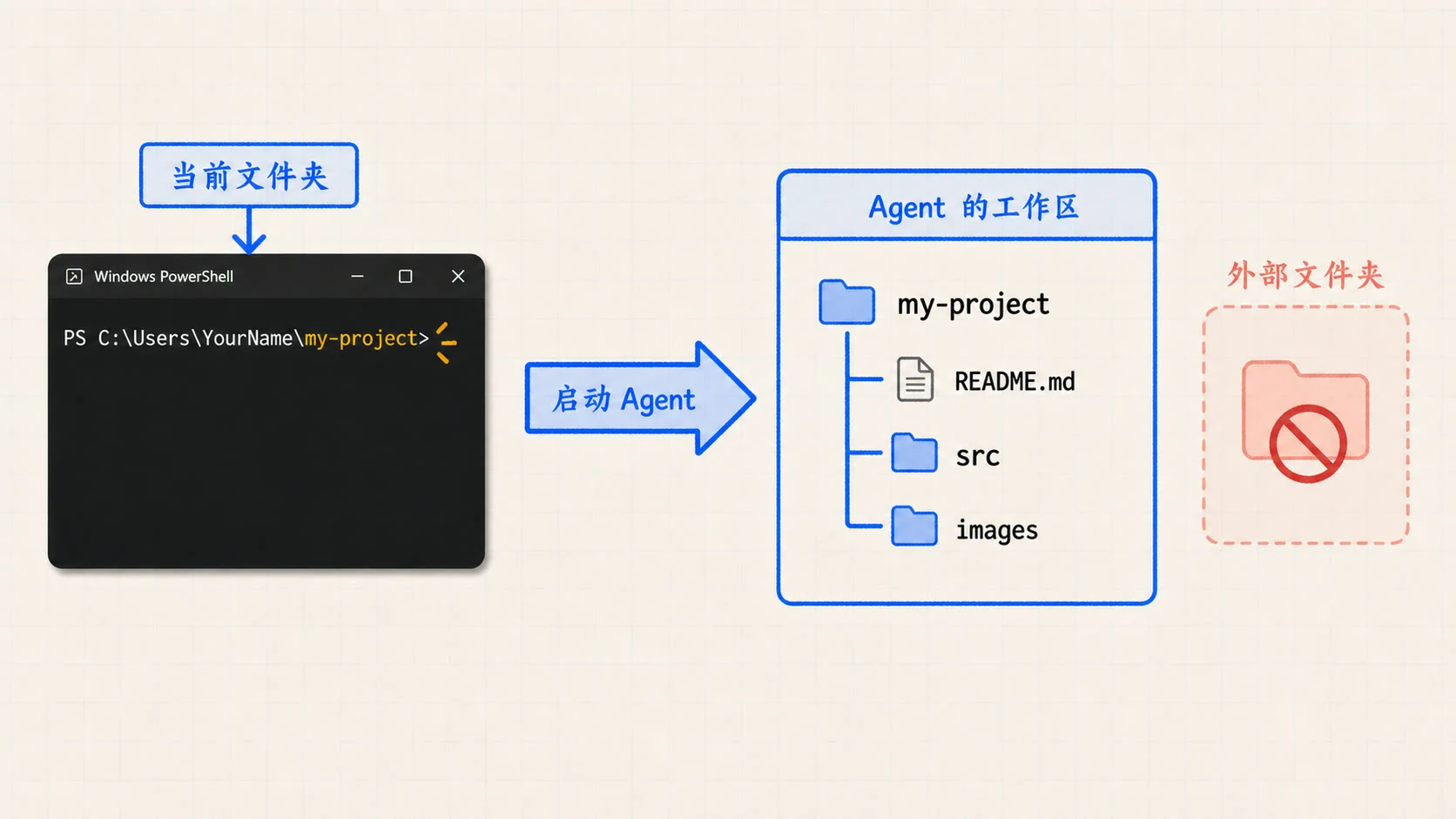
这一步单独拿出来讲,因为它决定了 agent 工具能看到你的哪些文件。
agent 工具启动时,会把当前所在的文件夹当成自己的工作区:它能读写这个文件夹里的东西,外面的碰不到。所以「先切到正确的文件夹再启动」是每次使用的固定动作。
方法一:用 cd 切过去
cd Documents/my-project
方法二(更省事):从文件管理器直接打开
| 系统 | 做法 |
|---|---|
| Windows | 在文件资源管理器里进入目标文件夹 → 在地址栏输入 powershell 回车(或在空白处按住 Shift 右键 →「在此处打开 PowerShell 窗口」) |
| macOS | 访达里右键文件夹 → 服务 →「新建位于文件夹位置的终端窗口」(若没有,在「系统设置 → 键盘 → 快捷键 → 服务」里勾上) |
方法三(Mac 最快): 在终端里先敲 cd (注意后面有个空格),然后把文件夹直接拖进终端窗口,路径会自动补全,回车即可。
新手最常见的困惑是「AI 说找不到我的文件」——十有八九是在错误的文件夹里启动了工具。看一眼提示符就知道。
五个新手一定会遇到的情况
① 一堆文字哗哗滚过去 —— 正常。 安装脚本会打印它在做什么,不是报错。看最后一句话是不是「successfully installed」之类的成功提示。
② command not found / 不是内部或外部命令。 意思是:这个程序它找不到。两种原因:
- 装完之后没有重开终端 → 关掉窗口重新打开一个,多数情况就好了
- PATH 没配好 → 对应工具的安装教程里都有一段修复命令,照抄即可
③ 命令被拆成了两行。 从网页复制时最容易出这个问题。命令必须是完整的一行,粘完看一眼有没有断行,有就删掉换行接上。
④ 提示需要管理员 / sudo 要输密码。 输密码时屏幕上不会显示任何字符(连星号都没有),这是正常的,输完直接回车。
⑤ 卡住不动了。 有些命令要下载东西,等一会儿。真要中断,按 Ctrl + C。
一条安全底线:不要乱粘贴命令
这一步比前面所有内容都重要。
你会看到大量这种形式的安装命令:
curl -fsSL https://example.com/install.sh | bash
它的意思是:从这个网址下载一个脚本,然后立刻在你的电脑上执行它。 脚本里写了什么,你是看不到的。
所以三条纪律:
- 只从官方文档复制。 不要从来源不明的公众号、评论区、聊天群里复制安装命令——网址被换掉一个字母你也看不出来
- 粘贴前看一眼网址。 域名对不对?是不是官方的那个?
- 看不懂又要管理员权限的命令,先查一下再执行。 可以直接把命令贴给 AI 问「这行命令做了什么」
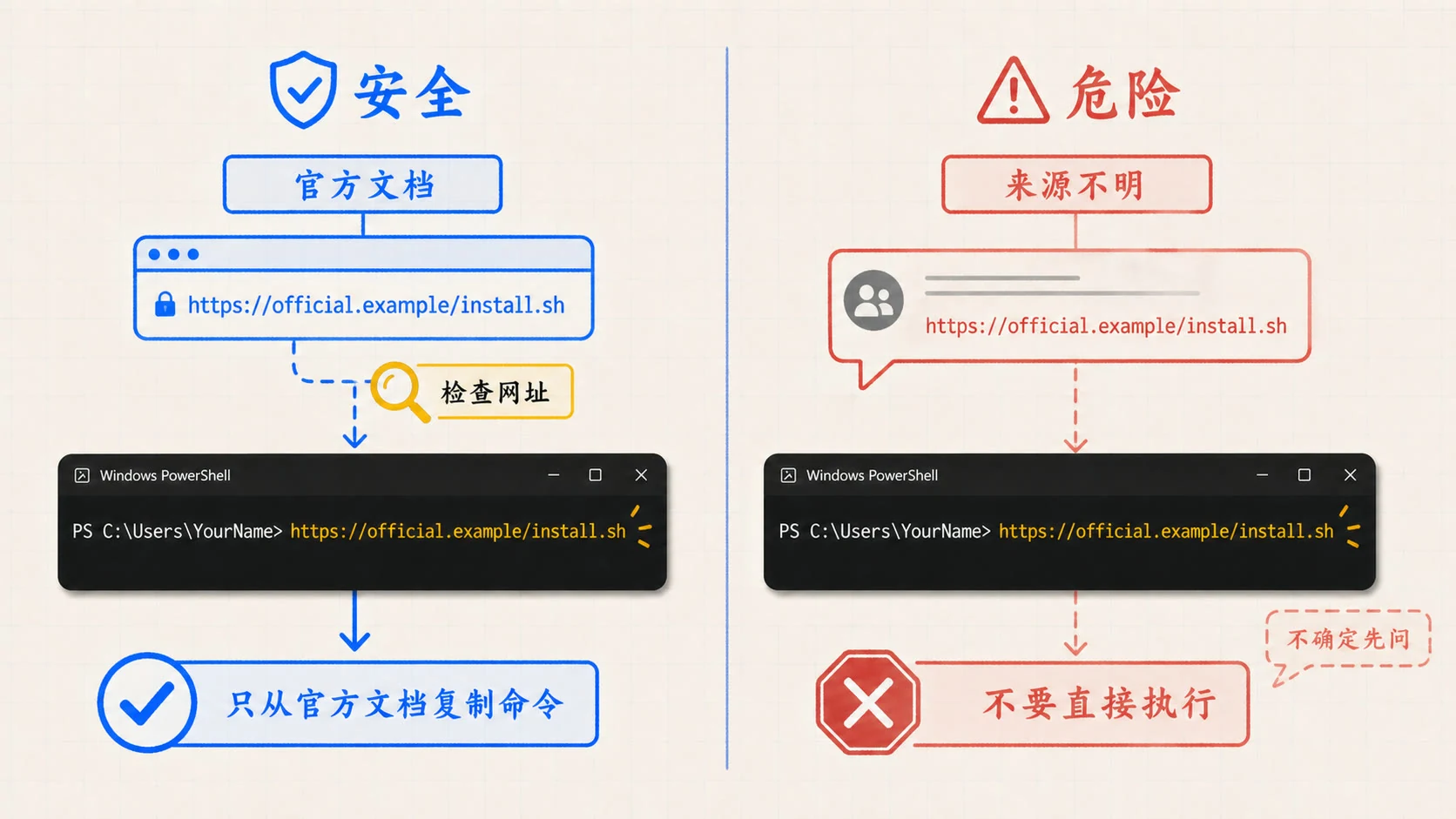
同样的道理也适用于 AI 工具本身:它执行有风险的命令前会弹出确认,不要因为嫌烦就一路全部放行。
到这里,装工具需要的终端知识就齐了。接下来几篇会用到的,无非是「打开终端 → 切到文件夹 → 粘贴命令 → 回车」。
不会用终端,能不能完全不碰它?+
可以。Claude Code 有桌面端应用,Cursor、Trae 这类带界面的编辑器也内置了 agent。但终端版通常功能最全、更新最快,而且你真正需要掌握的只有四个操作,学一次长期受用。
Windows 上到底该用 PowerShell 还是 CMD?+
用 PowerShell。绝大多数官方文档给的都是 PowerShell 命令。分辨方法:提示符开头有 PS 的是 PowerShell。如果你在 CMD 里粘了 PowerShell 命令,通常会报「不是有效语句分隔符」或「irm 不是内部命令」。
命令行会不会把我的电脑搞坏?+
只运行官方文档里的安装命令是安全的。真正有风险的是从不明来源复制的命令,尤其是带 sudo、rm、format 这些词的。养成一个习惯:不确定的命令先贴给 AI 问一句「这行命令做了什么」。
为什么装完了输命令还是说找不到?+
先关掉终端窗口再开一个新的——安装程序改的环境变量要新窗口才生效,这一步能解决大部分情况。还不行就是 PATH 没配好,各工具的安装教程里都给了对应的修复命令。