Vibe Coding 做 iOS App:从想法到验收的五步开发法
以 CATALK 猫咪手帐为例,走通想清楚、写 PRD、定设计、开发和验收,附四段完整提示词与设计样板路线。
先写清目标用户、场景与第一版边界,再让 AI 整理 PRD;用设计简报、HTML 样板和设计规范确定外观,逐页开发并试用,最后结合核心流程测试与体验检查完成验收。
回答四个问题,明确第一版不做什么

只对 AI 说一句“帮我做一个 App”,通常不足以把产品做成自己想要的样子。随着页面和功能增加,你还需要决定用户是谁、第一版做什么、界面长什么样,以及怎样判断做得对不对。
本教程按视频中 CATALK 猫咪叫声日记本的开发过程,把工作拆成五步:想清楚 → 写 PRD → 定设计 → 开发 → 验收。每一步都有具体产物,下一步可以接着使用。
视频采用的开发环境是 Mac、Xcode 和 Claude Code,原生工程使用 SwiftUI;上架环节还涉及苹果开发者账号。本文聚焦这套开发方法,环境安装、费用和完整上架操作不在本期展开。
| 步骤 | 你要决定什么 | 留下什么产物 |
|---|---|---|
| 想清楚 | 做什么、给谁做、什么时候用、第一版的边界 | 四个问题的回答与不做清单 |
| 写 PRD | 页面、功能、规则、待确认问题 | 确认后的产品需求文档 |
| 定设计 | 视觉方向、交互样板、复用规则 | 设计简报、HTML 样板、设计规范 |
| 开发 | 把试用中不顺的地方说清楚 | 可运行的 App 与更新后的需求 |
| 验收 | 核心流程是否走通、体验是否顺手 | 验收结果与可重复运行的测试 |
“我想做一个记录猫叫的 App”只是一个念头。动手之前,先把下面四个问题写成具体答案。
| 问题 | CATALK 的答案 |
|---|---|
| 一句话说清楚,它是干嘛的? | 记录猫咪叫声的日记本:录下一声喵,标上当时的含义与场景,之后可以回看。 |
| 谁在用? | 家里养了 1–3 只猫的年轻人,好奇自己的猫在叫什么,也喜欢拍照、拍视频。 |
| 什么时候用? | 下班进门、猫半夜挠门、饭点围着腿叫时,掏出手机录几秒。 |
| 核心价值是什么? | 记录要快,目标是十秒内完成;回看要有趣,像翻手帐;积累后能观察自己的记录。 |

这里的“十秒内”是案例的设计目标,并非这篇教程测得的性能数据。它的意义是给后面的设计和开发一个可以对照的方向。
还要加一个容易被忽略的问题:第一版不做什么?
视频作者把社区、猫语翻译、云存储分享都放进了不做清单。第一版只保留一条核心路径:录一声猫叫,打一个标签,以后回来回看。其他好点子先记下来,留给以后的版本。
把四个问题的答案和不做清单整理成一段文字。这就是下一步交给 AI 的输入;它既说明产品要实现什么,也约束 AI 不要顺手扩展出一堆新功能。
让 AI 把想法写成 PRD,再由你确认细节
PRD 是产品需求文档,可以把它理解为 App 的开发说明书。它要写清楚有哪些页面、每页能做什么、点击按钮后发生什么。
不用从空白文档开始。把第一步的答案和不做清单一起交给 AI,再使用视频场景中的提示词:
我想做一个这样的 iPhone APP(附:四个问题的回答 + 不做清单)

1. 先不要写代码,帮我把它补成一个完整的产品需求文档 PRD;
2. 写清楚有哪些页面、每个页面的功能和规则;
3. 第一版只做核心功能,其他的想法单独列出来,不要开发;
4. 有拿不准的地方,先向我提问,我来决定。
AI 写出第一版后,重点处理它拿不准的问题。例如,删除记录要不要二次确认?只有一只猫时,要不要跳过选猫?这些取舍要由你决定,并写回 PRD。
视频中的 PRD 从版本定位和设计原则开始,再写信息架构和各页面的具体规则:
- 设计原则:为了“记录要快”,规定从打开 App 到保存一条记录,最多不能超过五步。这是该项目的要求,不是所有 App 的统一标准。
- 信息架构:像一棵树一样,列出页面、归属关系和入口。
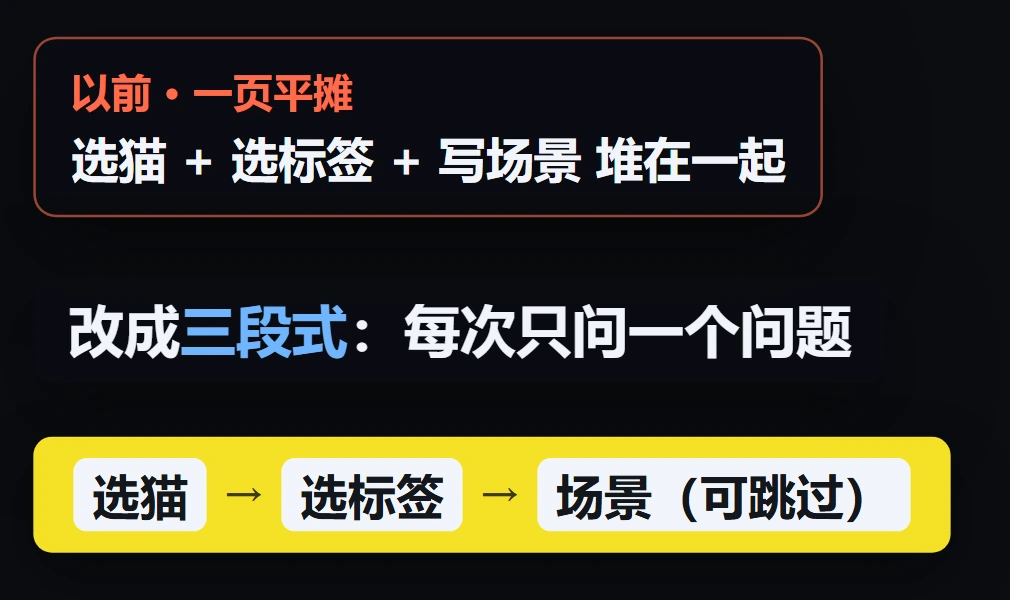
- 页面规则:打标签时,每次只问一个问题——哪只猫、什么意思、什么场景;前两步选完后自动进入下一步。
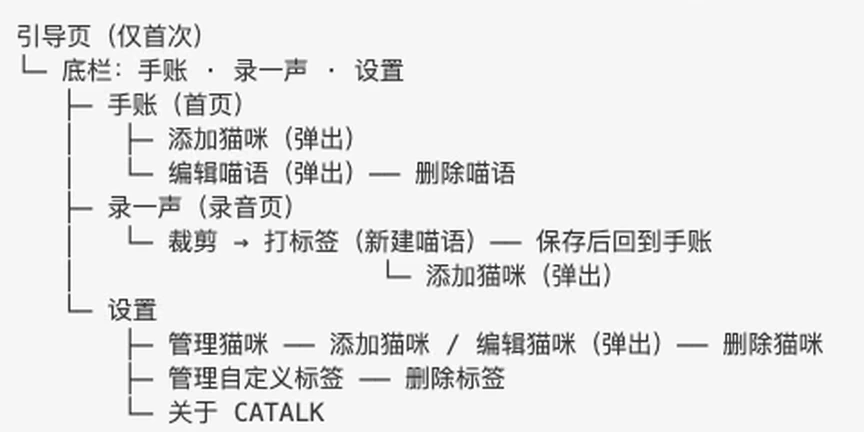
把规则写到具体行为,AI 实现时就有据可依。完成这一步的标志,是你已经确认了第一版范围、主要页面和关键规则;未确定的部分也被明确列了出来。
用设计简报和网页样板,定下产品的样子
PRD 主要定义功能,视觉设计还要进一步确定。视频把这一部分拆成三个连续的产物:设计简报 → 能点的 HTML 样板 → 设计规范。
先写一份简短的设计简报
简报是写给 AI 的设计需求,先讲清三件事:整体感觉、颜色、有哪些页面。还可以写明不希望它长什么样。
CATALK 的方向是:像一本放在床头、写满猫咪日常的手帐,温暖、有点俏皮,但安静不吵闹;避免做成专业录音软件或社交 App。颜色包括奶油底、焦糖橙、珊瑚、薄荷和深棕文字。
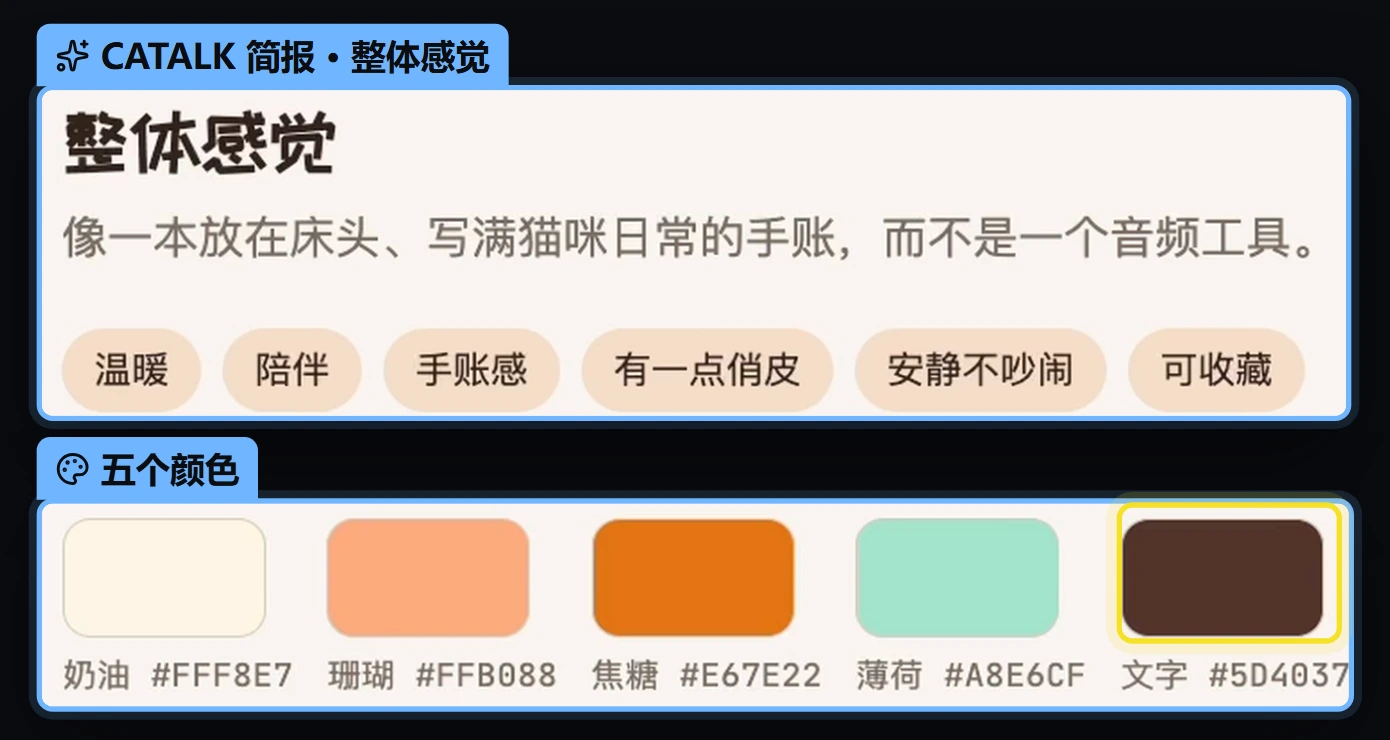
这份简报中的气质和颜色属于 CATALK 的选择。换成自己的产品时,要从目标用户和使用场景出发,重新确定这些内容。
路线 A:先生成概念图,再复刻成 HTML
如果你正在使用的 AI 工具支持生图,可以把用途、整体感觉、品牌色和首页内容写进提示词,请它并列展示三个不同方向,方便比较。
视频演示了像素复古、纸质手帐和原生柔和三个首页方向,最终选中纸质手帐。
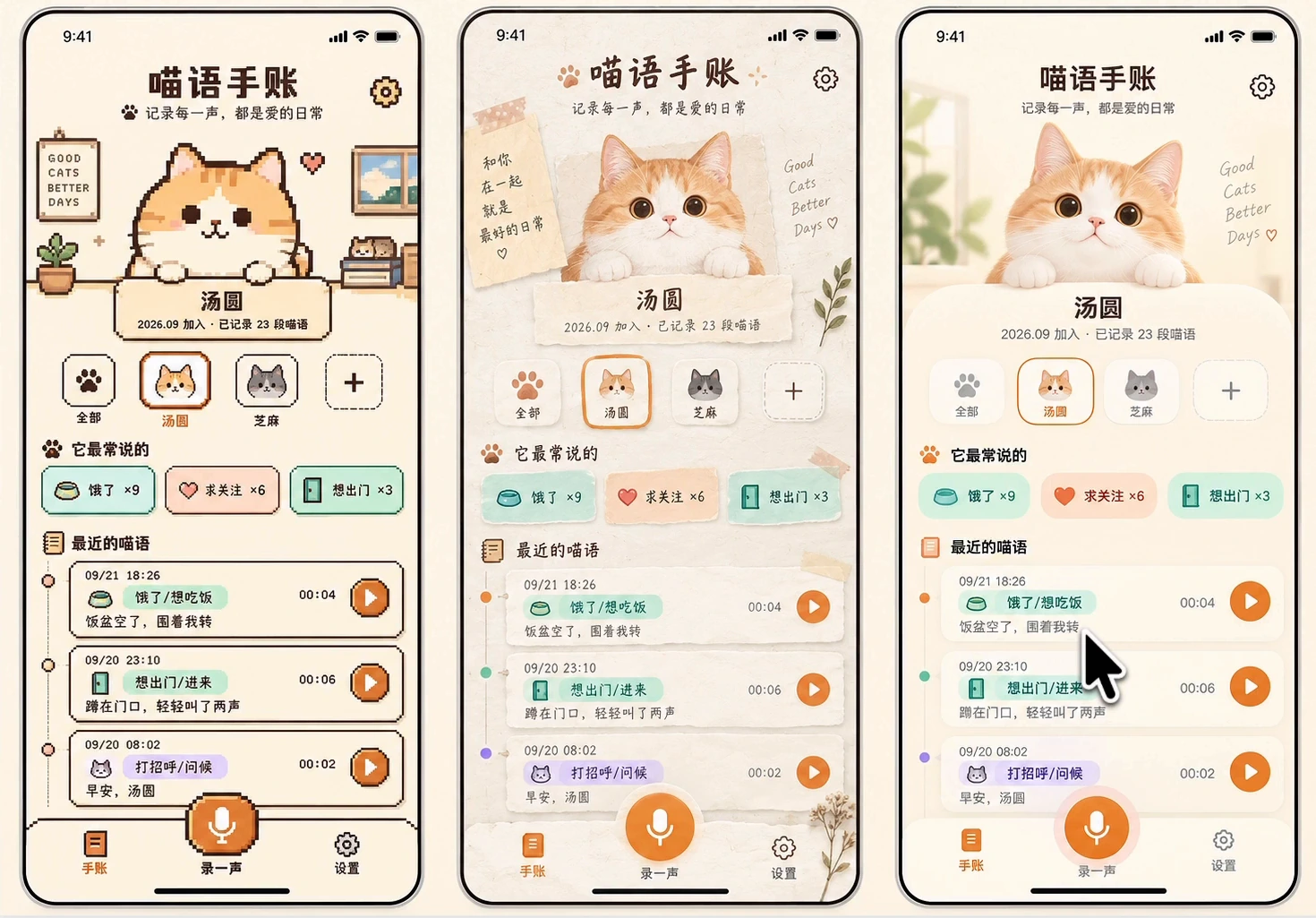
工程中没有独立保存这一步的完整生图提示词,因此这里保留视频讲到的输入要素,不把它们扩写成所谓的完整原文。选中方向后,再逐页生成录音、裁剪、打标签等核心页面。视频给出的追加句可以直接复用:
沿用刚才选中的风格,配色、字体、圆角、图标完全一致。
概念图仍然是一张图片,文字可能有误,交互和细节也需要进一步验证。接着把概念图交给 AI,使用下面的提示词做网页样板:
参考这张概念图,用 HTML 做一个首页的样板:

1. 尽量还原配图里面的配色、字体、卡片、按钮;
2. 数据先用假的,不用真实功能;
3. 拿不准的地方(比如头像怎么放、指纹的深浅),做成可以切换、可以调节的选项。
上面保留源场景提示词的“指纹”原字。结合画面里的“纸纹纹理”调节项,这里实际是在讨论纸张纹理;用于自己的项目时,可把它改成“纸纹的深浅”。
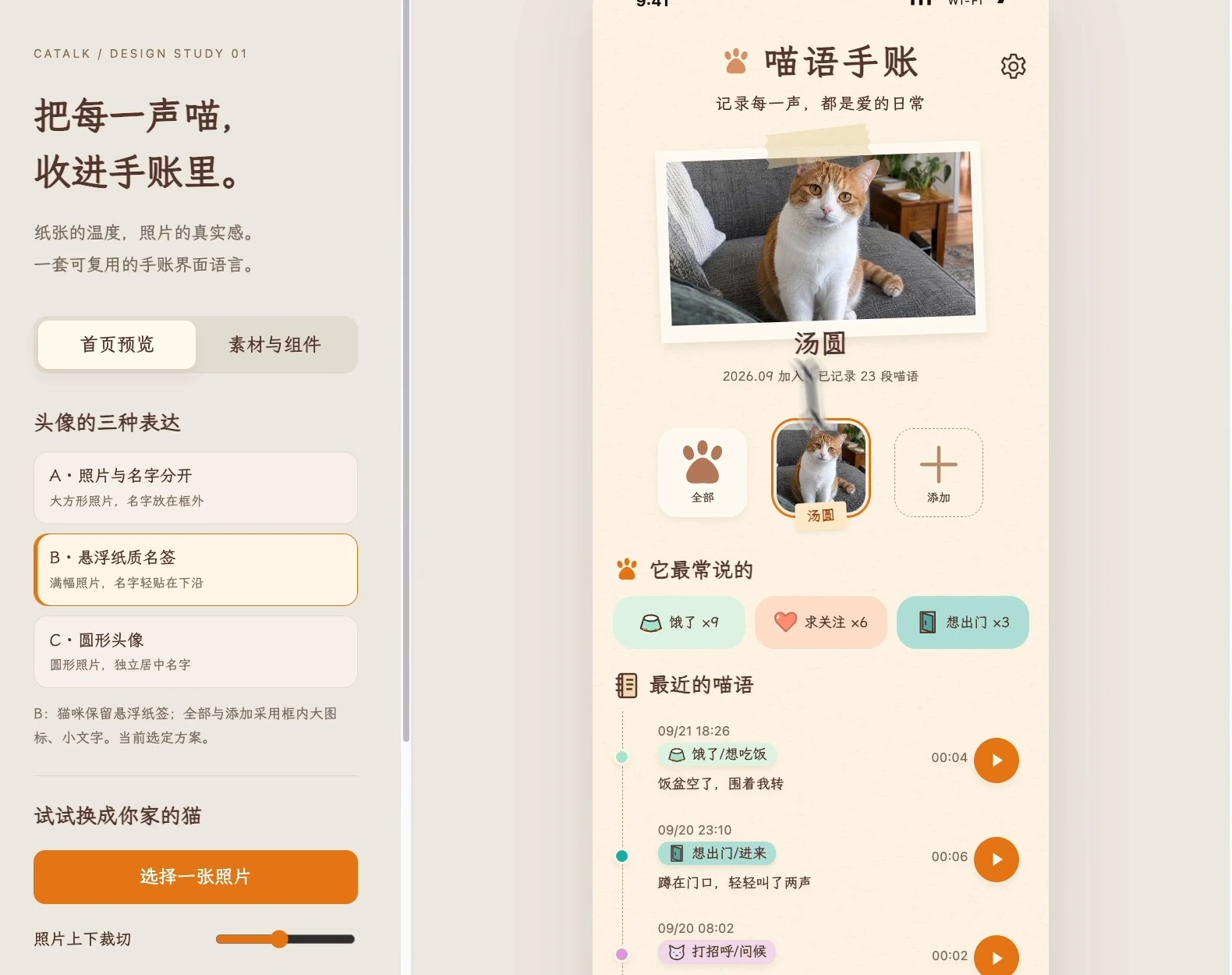
网页样板的作用是把视觉选择变成能查看、能调整、能点击验证的界面。此时用假数据即可,不必提前接入真实业务。
路线 B:用参考截图,直接做 HTML
如果所用工具不能生图,也可以直接跳过概念图。准备喜欢的 App 或网页截图,连同 PRD 和设计简报一起交给 AI:
参考这几张截图的风格,根据 PRD 和设计简报,用 HTML 做一个首页的样板:

1. 风格和配色按照简报来;
2. 数据先用假的,不接真实功能;
3. 做两到三个不同的方向,放在一起让我挑一下。

不满意,就直接继续提意见,改到你顺眼为止。
两条路线最后都要得到一个你满意的 HTML 样板。先确定方向,再把具体不满意的地方逐项反馈,直到可以作为后续页面的参照。
把定稿样板整理成设计规范
不要只把设计决定留在对话里。把样板和规则保存在项目中,后续开启新对话、换 AI 接手时,让它先读取同一份规范。
根据定稿的 HTML 样板,整理一份这个 APP 的设计规范:

1. 颜色、字体、字号、间距、圆角、阴影,都写成具体的数值;
2. 按钮、卡片、标签这些组件长什么样、什么时候用,都要写清楚;
3. 写清楚哪些东西不能用;
4. 以后做新的页面,必须先读这份规范。
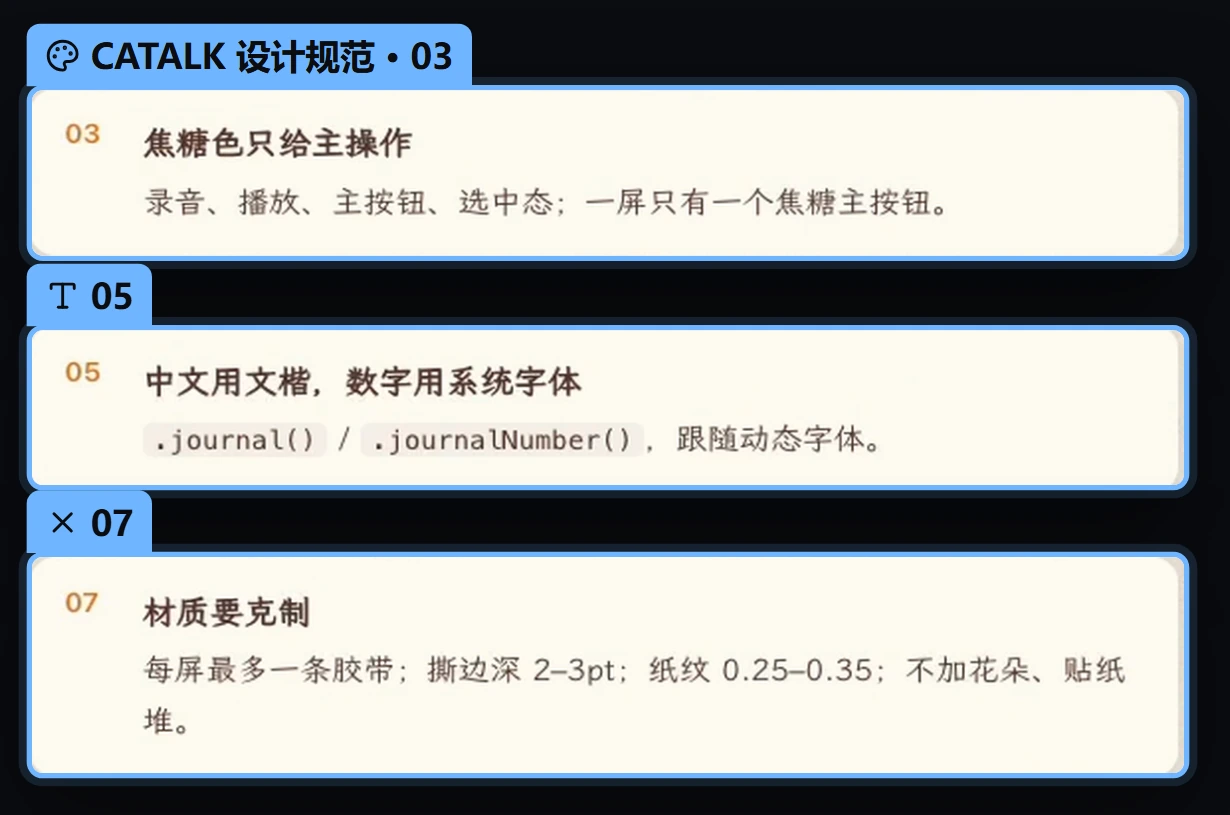
图中可以看到,规范不只是“看起来温暖”这样的描述,还规定了主按钮的使用数量、字体分工,以及撕边、纸纹等具体参数。字体名称以源规范中的“中文用文楷,数字用系统字体”为准,视频口播的名称有误。
完成后,把 PRD、定稿样板和设计规范放到项目中,让后续开发有明确参照。每个新页面仍需要检查是否遵守规范;保存一份文档本身并不等于自动保证视觉一致。
一页一页开发,在试用中把问题说清楚
视频作者让 Claude Code 新建 SwiftUI 原生工程,把 PRD 和设计稿交给它,一页一页实现。每做完一页,就在 Xcode 模拟器中运行,自己上手点击,再反馈具体问题。
这一环节的关键,是把“看着不顺”说明白。CATALK 最早的打标签页把选猫、选标签、写场景全部放在一页,信息堆得太多,场景区域还被挤出去了,使用时很容易遗漏。
作者试用后提出的改法是:拆成三段,每次只问一个问题,选完再进入下一步。源场景中的流程为“选猫 → 选标签 → 场景(可跳过)”。
把这个过程用于自己的项目,可以按下面的顺序推进:
- 让 AI 按已确认的 PRD 和设计规范实现一个页面或一段流程。
- 在模拟器中亲自使用,描述卡在哪里、哪里容易误解、哪里看不到。
- 把确认后的改法写进 PRD,形成明确的产品规则。
- 让 AI 修改实现,再重新走一遍相关流程。
例如,“这个页面不好用”不够具体;“选猫、标签和场景堆在一屏,场景被挤出可视区域;改成每次只问一个问题,前两步选完自动前进”就能成为可执行的需求。
视频作者报告,这个案例从新建工程到提交审核用了两天。这是他在该项目上的经历,不是采用这套方法后的统一工期。
验收核心流程,再检查真实使用体验
App 能运行,还要确认用户能完成目标。先照着真实使用路径走一次。CATALK 的核心路径是:添加一只猫 → 录一声 → 裁剪、打标签 → 保存 → 回到首页。
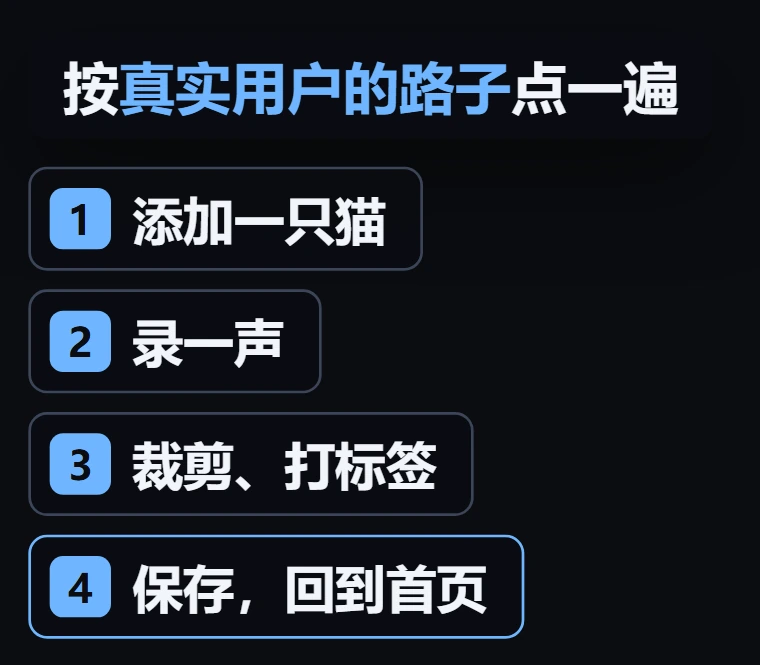
检查时不仅看按钮能不能点,还要看最后有没有得到想要的结果:记录是否保存、标签是否正确、回到首页后是否能找到它。这些是根据视频核心路径整理的验收重点。
把重复检查交给自动化测试
每次改代码都从头手动点一遍会很累。视频作者让 AI 编写了自动化测试脚本,用来打开 App、逐步点击并检查结果,每次改动后再运行。
工程里展示的是测试代码画面,没有测试执行过程或完整通过报告,因此这篇教程不把它当作“已经证明所有功能正确”的证据。实际使用时,应让 AI 根据自己的核心流程编写测试,并检查真实运行结果。测试也只覆盖写进去的行为。
体验取舍需要你亲自判断
功能测试之外,还要检查一些体验问题:
- “下一步”按钮居中还是左对齐,更容易理解和操作?
- 进入下一步时,页面滑动方向是否符合用户预期?
- 保存新记录回到首页,是否需要高亮,让用户知道刚才保存成功了?
这些取舍不能只靠“测试通过”来决定。你可以让 AI 协助检查,但仍要自己使用,再把确认后的行为写回需求;规则明确后,其中一部分也可以转成后续测试。
验收之后,再进入上架阶段
视频最后概述了上架动作:通过 Xcode 打包上传,到苹果后台填写介绍、上传截图、提交审核。它没有展示完整配置和提交流程,所以这里保留为开发之后的下一阶段,不把几行概述当成完整上架指南,也不沿用“两天出结果”作为审核时限承诺。
到这一步,你应当已经有:确认过的需求、可复用的设计规范、能运行的 App,以及经过检查的核心流程。之后再增加功能时,继续按“更新文档 → 实现 → 试用与测试”的顺序迭代。