Vibe Coding 做 App:先让 AI 画一张信息架构图
以猫咪手帐 App 为例,梳理页面层级、跳转、底栏与状态,附可复制的 AI 提示词和迭代检查方法。
先把 PRD 交给 AI,整理页面层级、入口与返回路径、底栏规则和页面状态;确认后写回 PRD,作为设计与开发的共同依据。
先判断:你的产品需要多详细的地图

想到一个功能,就让 AI 立刻加上去,做单页网页时往往还能应付。可一旦变成 App,十几个页面、同一页面的不同状态、多个入口和返回路径会一起出现。功能虽然加上了,产品却可能越来越难用。
这篇教程以视频中的猫咪叫声手帐 App CATALK 为例,带你把产品需求整理成一张可维护的“页面地图”,再让 AI 按这张地图推进设计和开发。你需要准备自己的产品需求文档(PRD);完成后,将得到页面层级、导航规则、状态清单和待确认问题。
这里说的信息架构,是在画原型、做 UI 和写代码之前,先把有哪些页面、每页归在哪里、页面之间怎么走写清楚。它可以直接写在 PRD 中,用缩进的文字列出结构,再补上几条规则,不必先学绘图工具。
如果你做的是个人网站、简历或一个简单的单页小工具,可以省去完整的信息架构梳理。如果产品涉及多个底栏页面、连续操作流程,以及空数据、多数据等不同状态,先梳理会更有价值。
视频中的 CATALK 就属于后一种:用户先添加猫咪,再录下叫声、裁剪、打标签,最后回到手帐查看记录。开发时不仅要决定“做什么功能”,还要决定这些功能分别出现在哪里。
把页面分层,区分进入方式
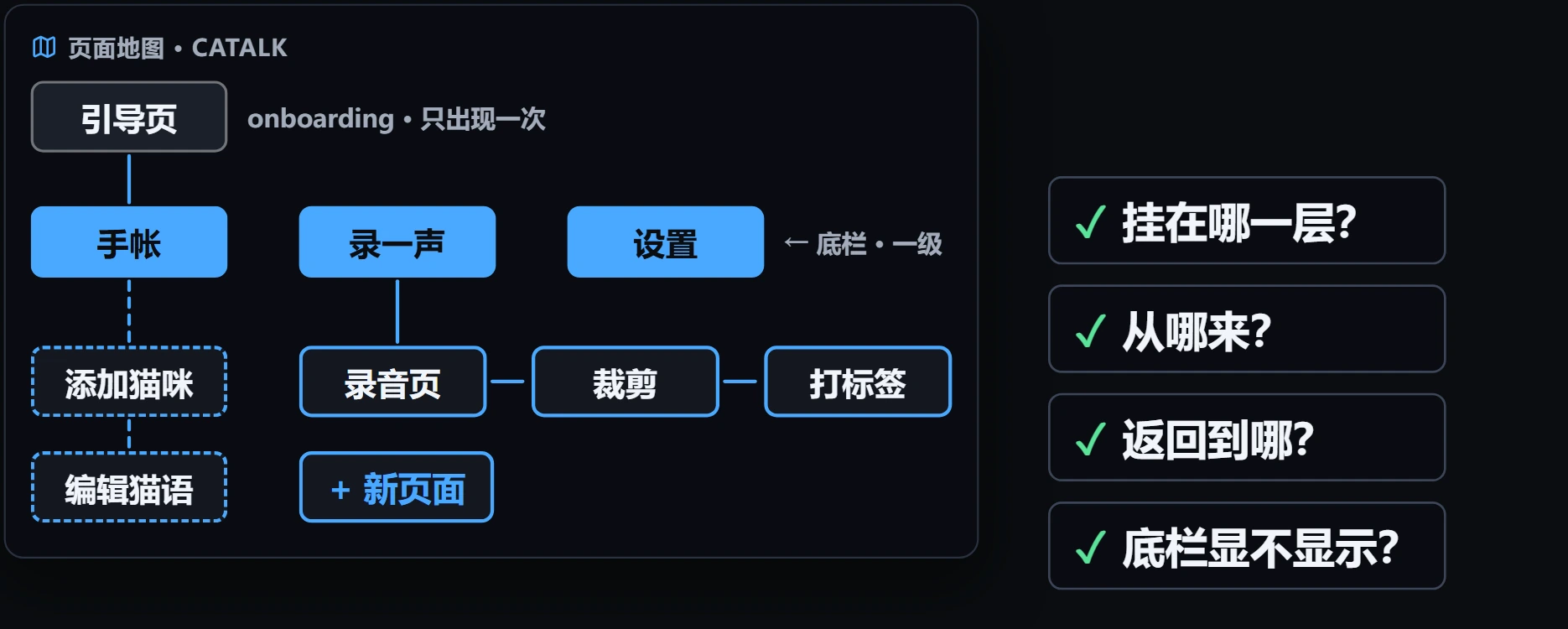
先从用户打开 App 后能看到的入口开始,向下列出页面。CATALK 的主要结构可以分为以下几类:
| 类型 | 案例中的页面 | 用户如何进入和离开 |
|---|---|---|
| 引导页 | Onboarding | 第一次打开时出现,完成后进入主界面 |
| 一级页面 | 手帐、录一声、设置 | 通过底栏切换,是产品的主要入口 |
| 流程中的后续页面 | 裁剪、打标签、设置子页 | 从上一页进入,继续完成当前任务 |
| 弹出页 | 添加猫咪、编辑猫语 | 盖在当前页上,完成或关闭后回到原处 |
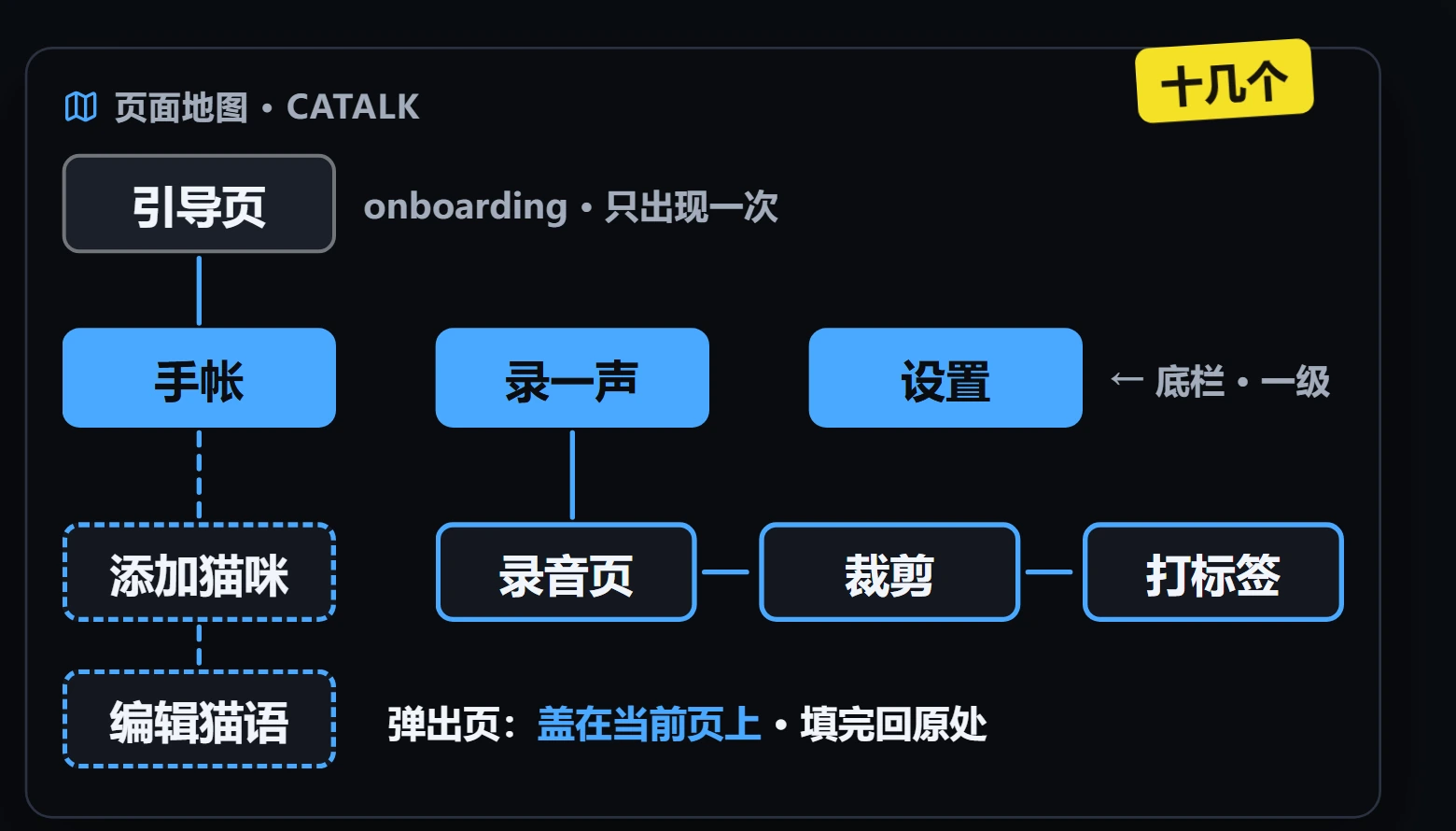
图中展示的是视频用于讲解的主要结构,完整产品还有其他子页。“录一声”是底栏入口,录音页是它承载的界面;图中把入口与操作界面分别画出,是为了说明后续流程,不代表必须创建两个独立页面。
以录音为例,主流程是:录音 → 裁剪多余声音 → 打标签、选择是哪只猫 → 保存记录。把顺序写出来,AI 才能知道下一步应该去哪,而不是每加一个功能就临时决定入口。
给地图补上底栏、状态和返回规则
只有页面名称还不够。相同的页面结构,可以因为导航和状态处理不同,产生完全不同的使用体验。
写清底栏什么时候出现
CATALK 在 PRD 中约定了两条规则:
- 底栏只出现在三个一级页面。进入裁剪、打标签、设置子页,或打开弹出页时,底栏不显示。
- 还没有猫咪时隐藏底栏,首页保留“添加猫咪”的入口,引导用户先建立猫咪资料。
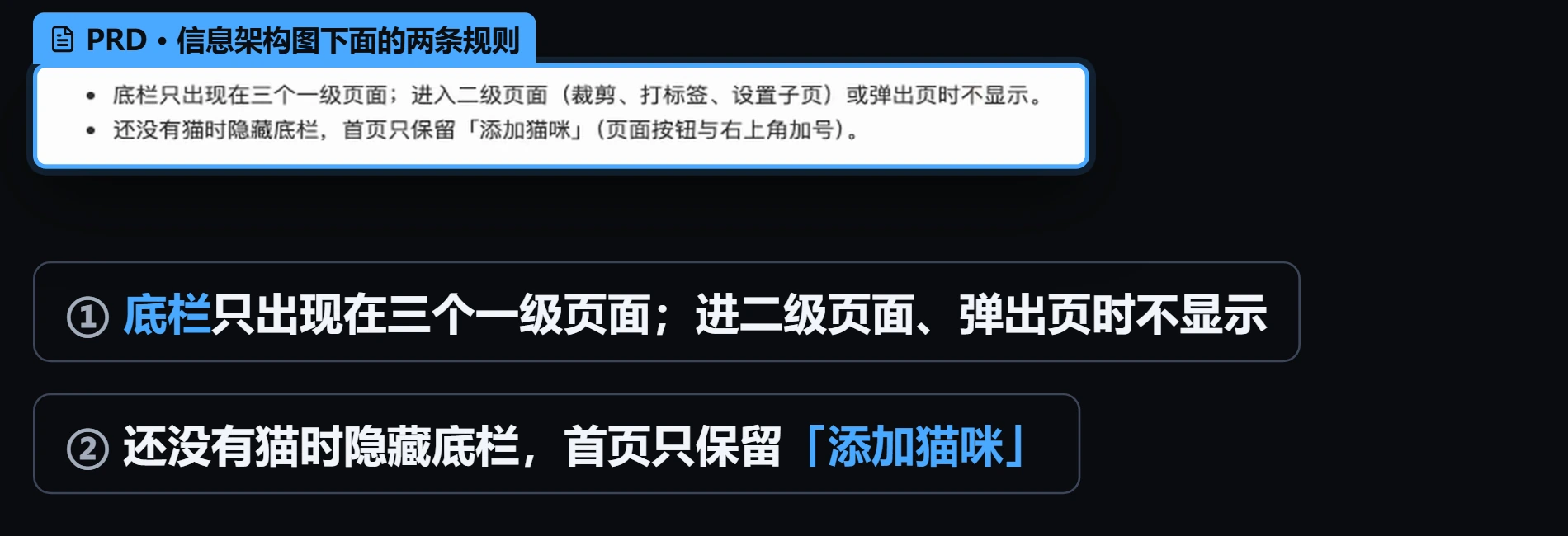
这是这个产品的设计选择。梳理自己的 App 时,也要把对应规则写出来,避免不同页面各自决定底栏的行为。
同一页面,按数据情况列出状态
首页不能只画“数据齐全”的一种样子。视频提到需要考虑:没有猫咪、有猫但没有记录、只有一只猫、有多只猫等情况。
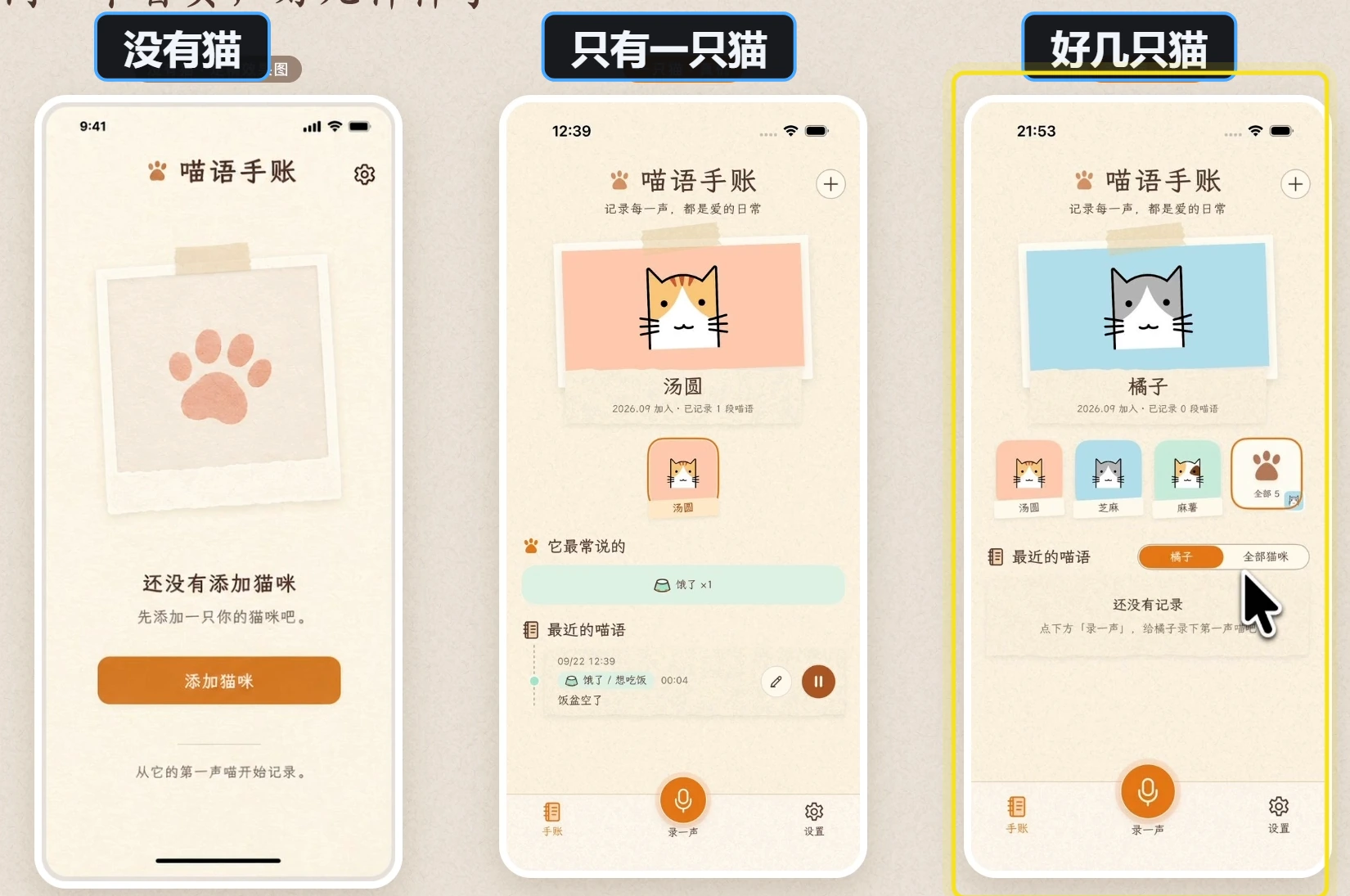
这张对照图展示了没有猫、一只猫和多只猫的界面;“有猫但没有记录”还应作为单独的状态写入清单。状态清单会成为后续线框图和 UI 设计的依据,帮助你检查是否漏画。
一个弹出页,可能有多个入口
“添加猫咪”可以从首页、打标签第一步,以及“设置 → 管理猫咪”打开。梳理时,要逐个入口说明:从哪里来、关闭或完成后回到哪里,以及要带什么信息过去。
例如,在打标签时临时添加猫咪,PRD 还约定添加后自动选中新猫咪。这个结果必须写进规则,不能只写“打开添加猫咪弹窗”。至于在设置中新增猫咪后,首页是否切到新猫咪,则是视频后续回测中被 AI 提出的待确认问题。
视频口播把首页添加入口说成左上角,源 PRD 和场景标注为右上角。实际梳理时以产品界面与确认后的 PRD 为准。
把跨页面的约定写在同一个地方
信息架构的另一个作用,是让不同页面遵守同一套约定。视频用了两个具体例子。
选猫只在打标签时做
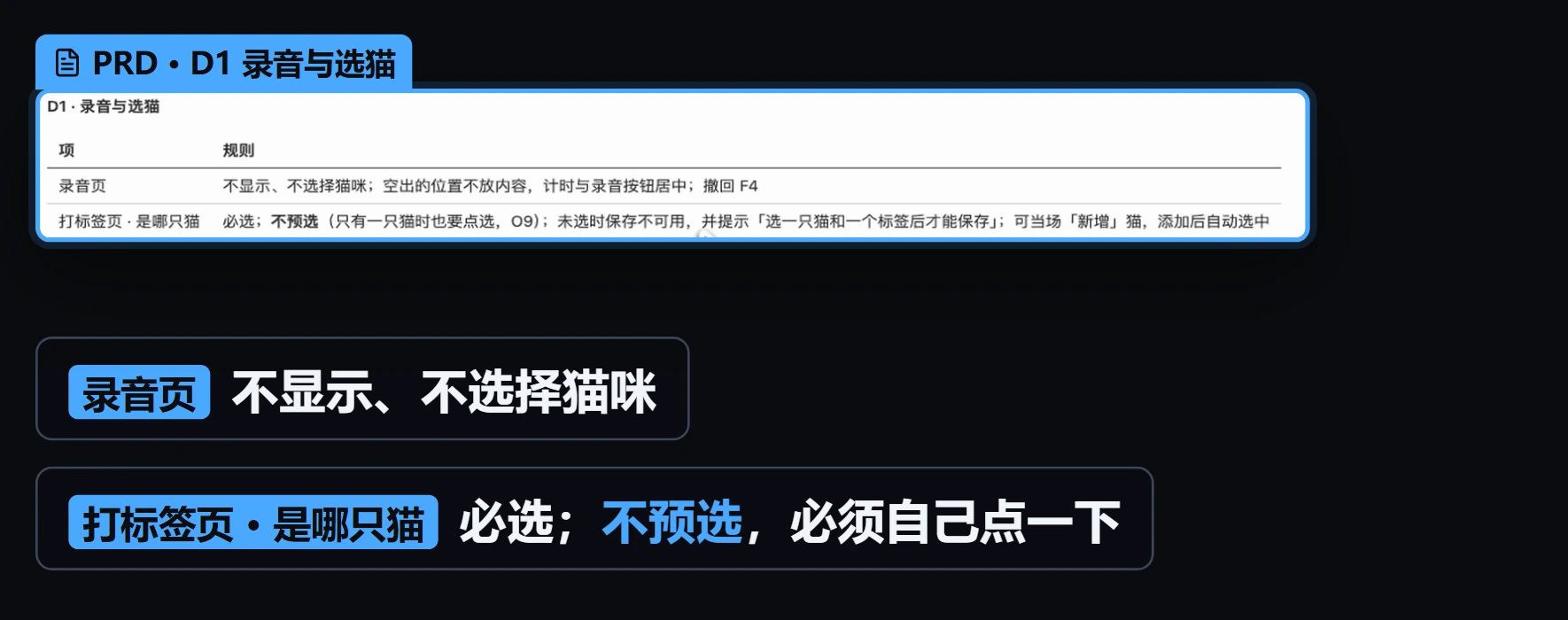
如果录音页和打标签页都能选猫,而且分别保存默认值,就容易发生前一页显示 A 猫、后一页默认 B 猫的问题。
CATALK 的处理方式是:录音页不显示、不选择猫咪;到打标签页的“是哪只猫”这一步再选,必选且不预选。即使只有一只猫,也需要用户自己点选。
切换当前猫咪,与筛选记录分开
首页上方的猫咪头像负责切换当前查看的猫咪;想查看所有猫咪的记录,则在时间线旁使用筛选按钮。这两种操作的作用不同,要分别定义,避免一个入口同时承担两个含糊的含义。
把这些约定放进 PRD,AI 在改动相关页面时就有共同依据。开启新对话或换一个 AI 接手时,也应让它先读取这份文档,不能假定它已经知道所有历史决定。
把 PRD 和这段提示词一起交给 AI
你不需要独自把所有结构手工列完。先把已有的产品需求文档交给 AI,让它生成第一版信息架构,再由你检查和拍板。
下面保留视频最终场景中的完整提示词。工程记录显示,它来自录屏输入框,并已把原输入中的“返回回到哪”修正为“返回到哪”。
这是我的产品需求文档。先别写代码,帮我画一份这个 App 的信息架构。

要求如下:
1. 用文字按层级列出所有页面,标清楚哪些是底栏上的一级页面、哪些是点进去的二级页面、哪些是从下面弹出来的页面;
2. 写清楚每个页面从哪进、返回到哪、会带着什么信息过去(比如当前选中的是哪一项);
3. 写清楚底栏在哪些页面出现、哪些页面藏起来;
4. 列出每个页面有几种状态,比如还没有数据、数据很多、出错的时候分别显示什么。

画完先给我看,我确认了再往下做。
发送时附上自己的 PRD,或明确告诉 AI 去读取哪个文档。这里的任务是整理结构,先拿到可审阅的结果,再进入设计和编码。
审阅 AI 的输出,优先处理没有想清楚的地方
视频作者把 CATALK 的 PRD 和上述提示词交给一个新的 AI 对话做回测。这一次,AI 给出的主要结构与原方案基本一致:三个底栏页面、录音到裁剪和打标签的流程,以及弹出页的分类都对应上了;还把页面入口、返回路径和状态整理成表格。
更有用的是,AI 反问了 12 个需要作者决定的问题。其中包括:裁剪和打标签时是否隐藏底栏,以及在设置中新增猫咪后,首页是否自动切换过去。
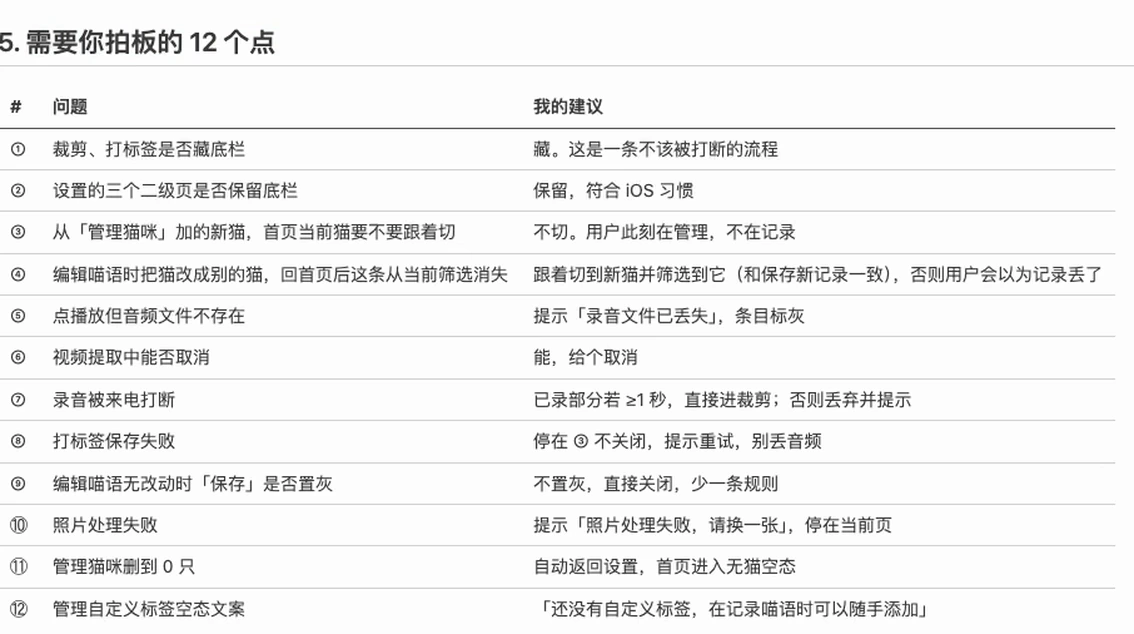
这些问题是本次回测的结果,并不意味着每次使用提示词都会得到同样的输出。对已经写在 PRD 中的规则,要检查 AI 是否正确读到;对确实没定的行为,由你做决定,再回写文档。
刚开始不必一次消化所有细节。按视频的建议,先确认页面结构和底栏规则,再逐步补齐每个页面的状态。可以按这个顺序审阅:
- 主要入口是否合理,现有功能有没有遗漏或重复。
- 主流程能否走通,返回和关闭是否有明确目的地。
- 底栏显示规则是否一致,有没有自相矛盾的约定。
- 把 AI 标出的待确认问题逐项决定,再补充状态和传递的信息。
审阅的产物是一份你已经确认的页面地图,以及还需要继续讨论的问题清单。
把信息架构留在 PRD,随迭代一起更新
确认后,把信息架构保存到 PRD。后续画低保真原型、线框图和 UI 时,从这里提取需要设计的页面与状态;增加功能时,也先确定它在地图上的位置。
视频展示的项目规则文件中,有这样一条约定,可以作为你的工作流参考:
新功能、改交互、改流程:先改 PRD(新编号或对应小节),把改动告诉用户,确认后再写代码。
每增加一个页面,先回答四个问题:挂在哪一层、从哪来、返回到哪、底栏显不显示。
你可以直接用自己的产品做一遍:准备 PRD,发送提示词,确认页面结构与底栏规则,把未定问题补齐,然后保存回 PRD。之后每次迭代,都先更新这份共同依据,再推进设计和开发。